Fundamentos de Bind ERP
Esta guía cubre la configuración inicial de Bind ERP. Aprende a navegar el dashboard, configurar los ajustes de la empresa e impuestos, gestionar usuarios y permisos, e importar masivamente clientes, proveedores y productos para operar rápidamente.
 Roberto Ramírez·
20 ago 2025·
10 min
Roberto Ramírez·
20 ago 2025·
10 min

Módulo 1: Fundamentos y Configuración Inicial (Primeros Pasos)
En este módulo vas a conocer los aspectos fundamentales de BIND ERP y dar tus primeros pasos dentro del sistema. Te guiará para que configures tu cuenta correctamente desde el inicio, entiendas la estructura general de la plataforma y prepares tu espacio de trabajo para comenzar a operar de manera organizada y eficiente desde el día uno.
Tour por la Interfaz: Un vistazo general al dashboard, menús y secciones principales.
Aprenderás a moverte con seguridad dentro del sistema BIND ERP. Conocerás el panel principal, los menús y las secciones más importantes, para que desde tu primer ingreso sepas exactamente dónde encontrar lo que necesitas.
Vista general del Dashboard
Al ingresar a BIND ERP, lo primero que verás es la sección de Inicio.
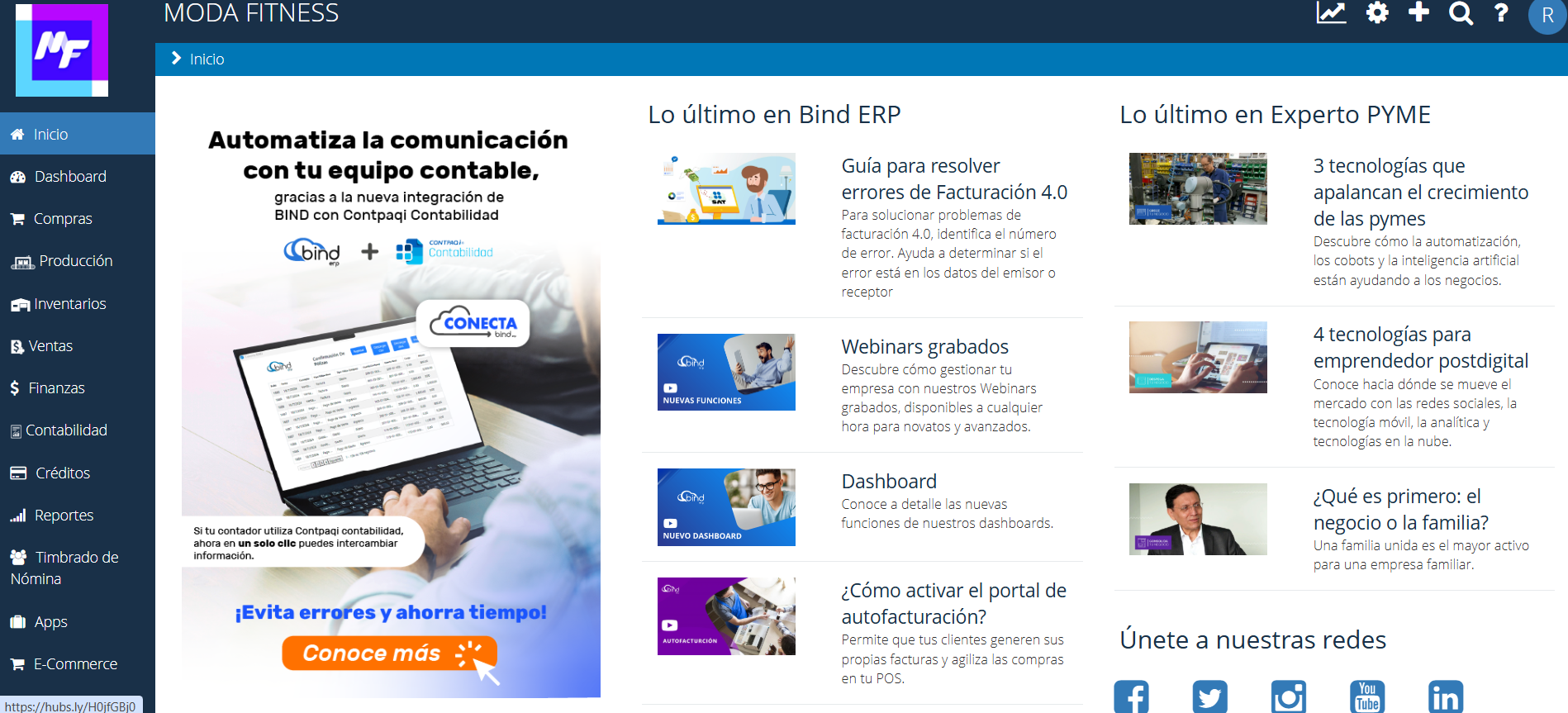
Desde ahí, ubica el módulo de Dashboard.
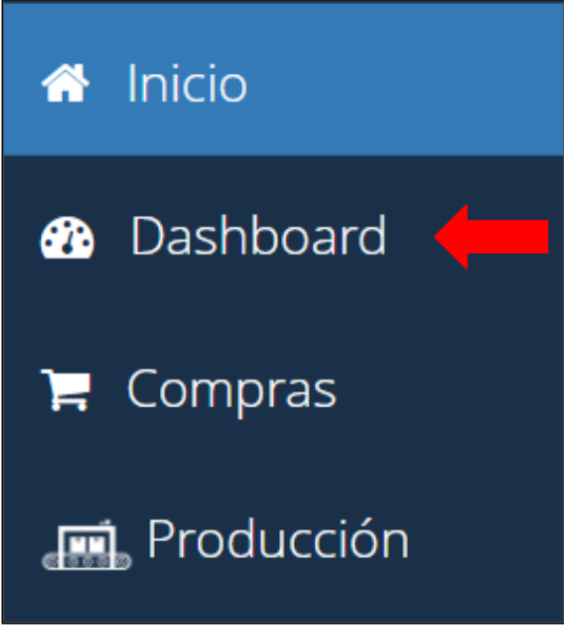
Aquí encontrarás una visión rápida y general del estado de tu empresa.
Dentro de esta sección podrás ver distintas pestañas como:
Resumen general
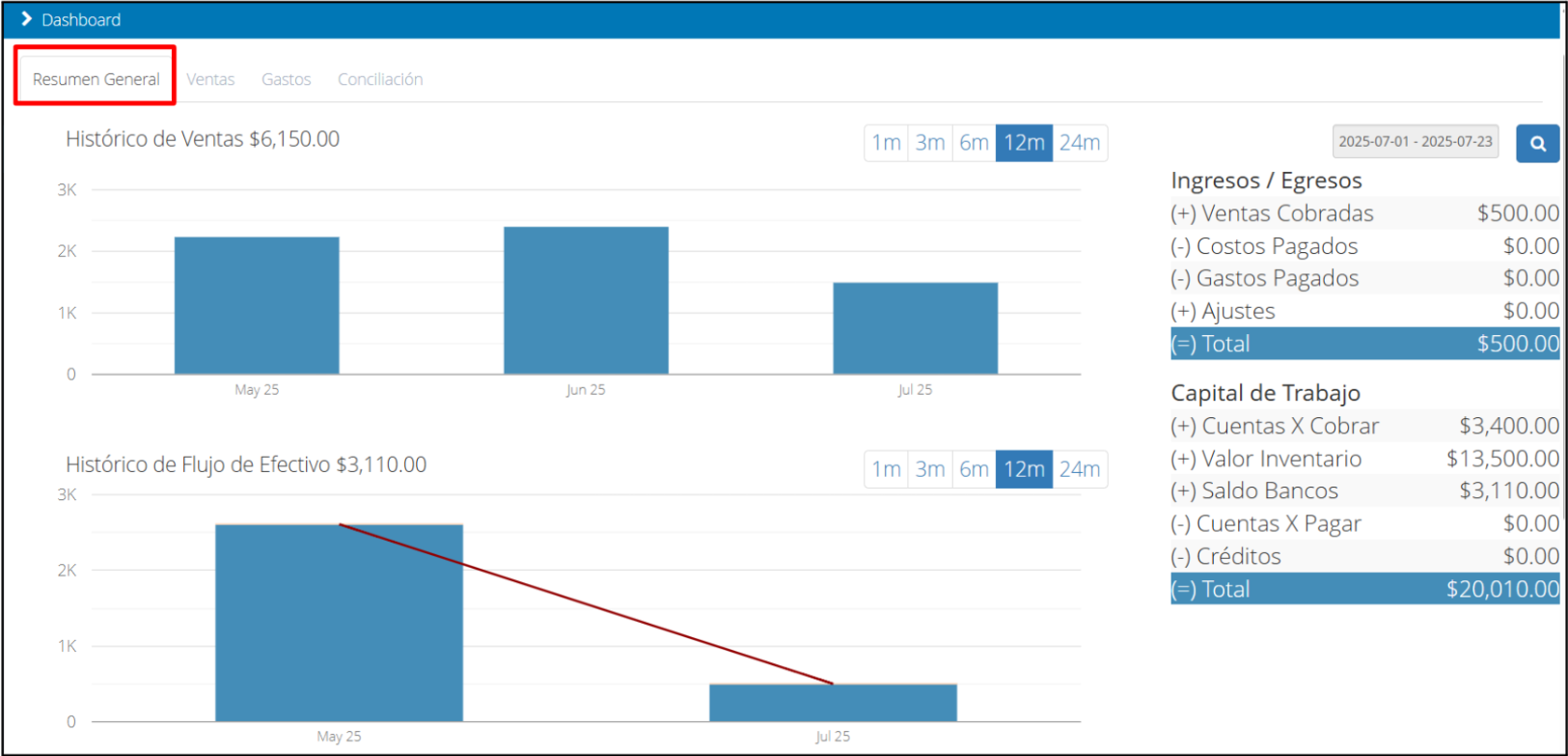
En esta pestaña podrás visualizar un panorama general del rendimiento de tu empresa. Se muestran indicadores clave como:
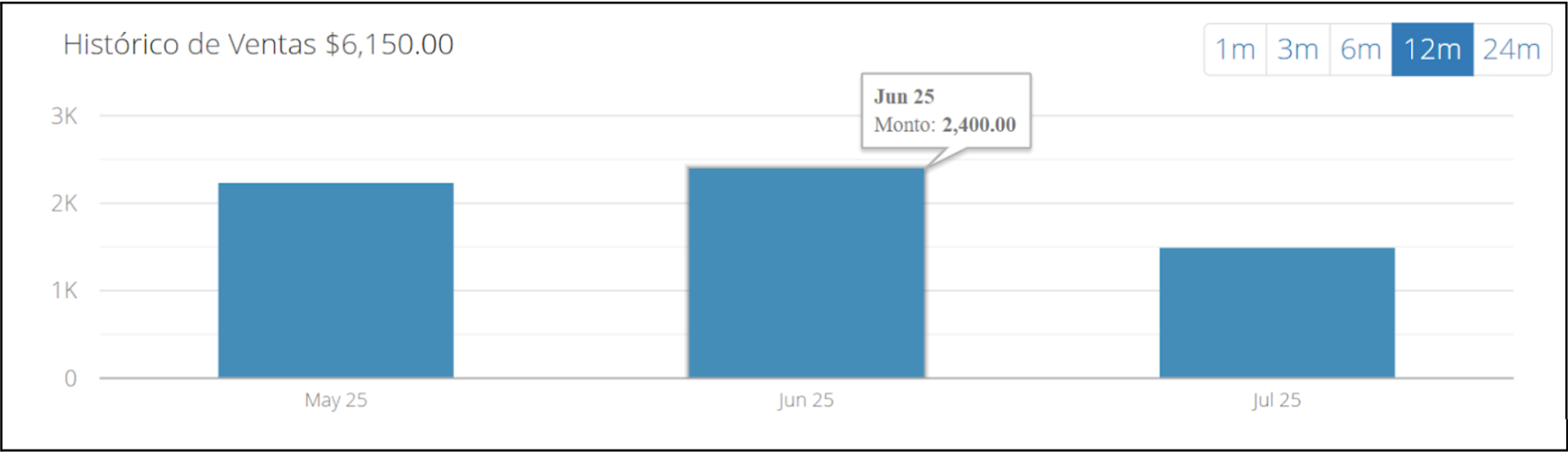
Histórico de ventas: Esta gráfica te permite visualizar cómo han evolucionado tus ingresos a lo largo del tiempo
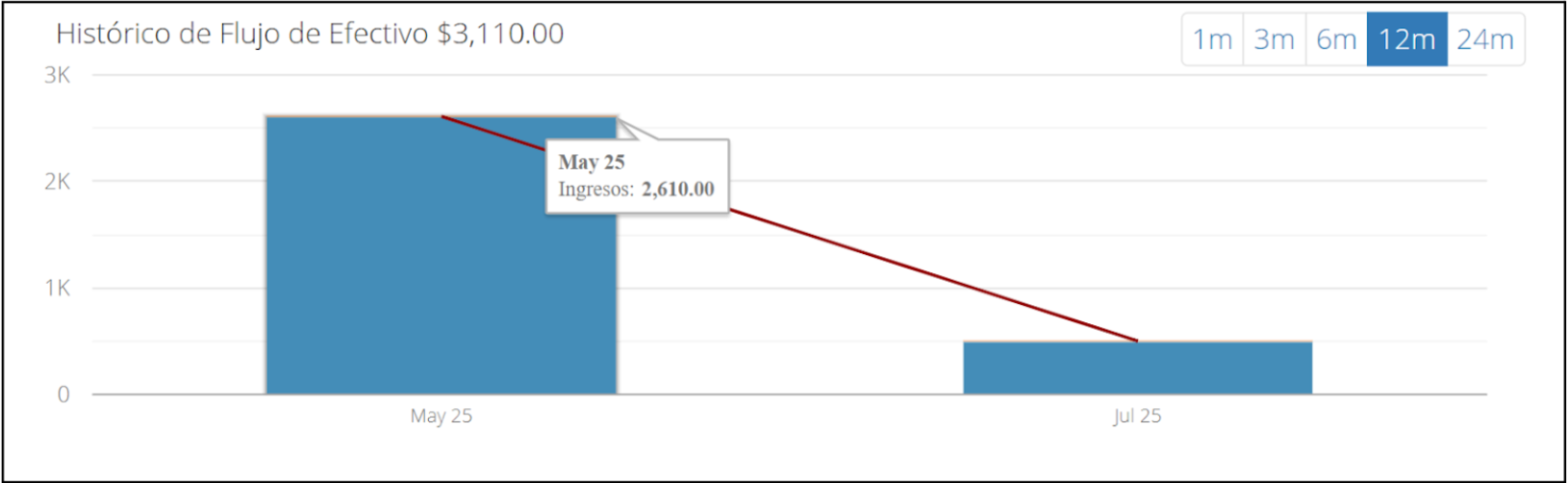
Histórico del flujo de efectivo: te permite dar seguimiento al comportamiento financiero de tu empresa en distintos periodos
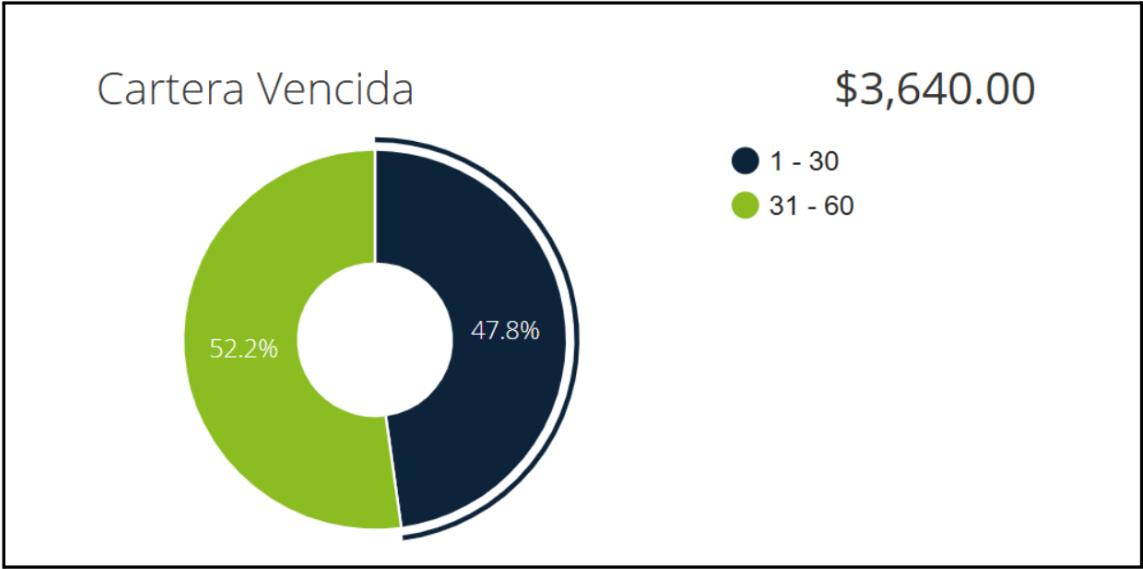
Cartera vencida: te permite identificar rápidamente los clientes que tienen adeudos fuera de plazo
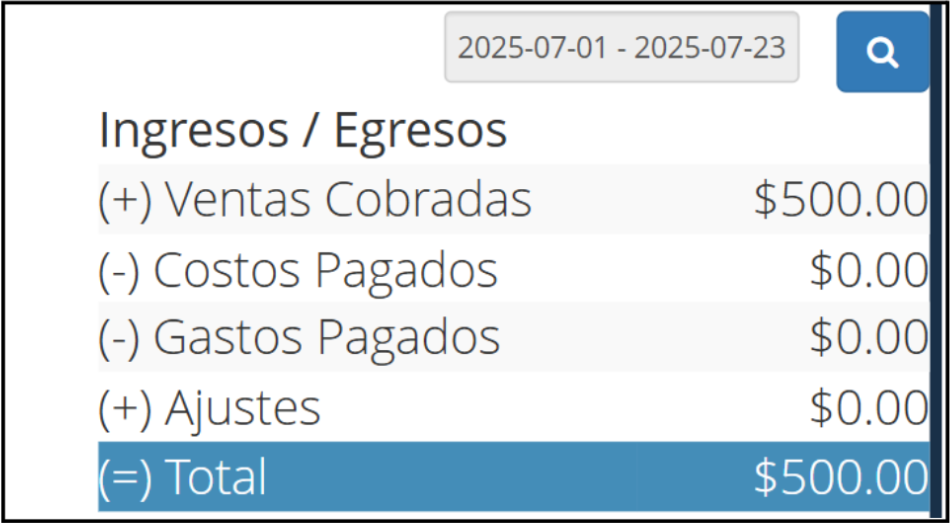
Ingresos/egresos: En esta sección podrás visualizar de forma comparativa los ingresos y egresos de tu empresa en un periodo reciente.
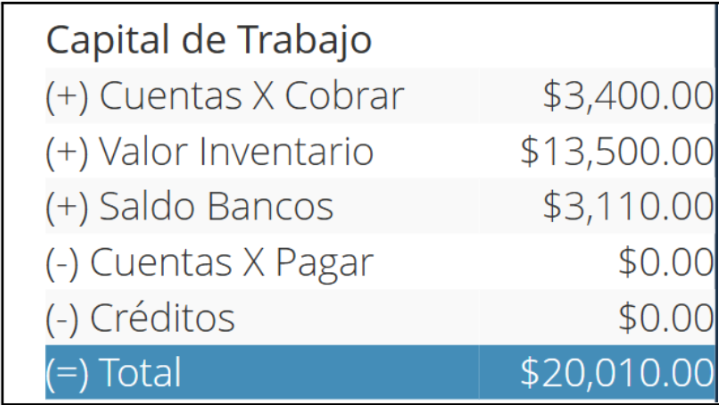
Capital de trabajo: Esta sección te permite visualizar la diferencia entre tus activos circulantes (como el efectivo, cuentas por cobrar, inventarios) y tus pasivos a corto plazo (como cuentas por pagar).
Ventas
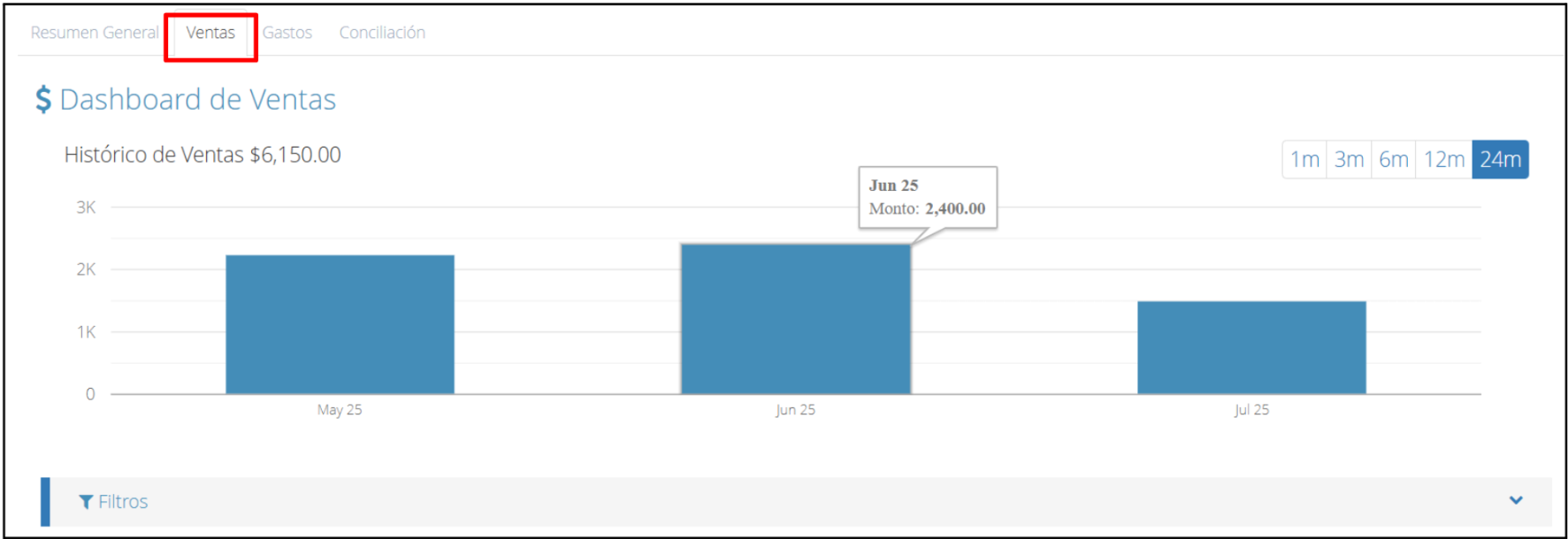
Aquí encontrarás un análisis visual y numérico de las ventas realizadas.
- Ventas totales por rango de fechas
- Productos más vendidos
- Comparación de ventas entre meses
- Clientes que más compran
- Tendencias de comportamiento comercial
Gastos
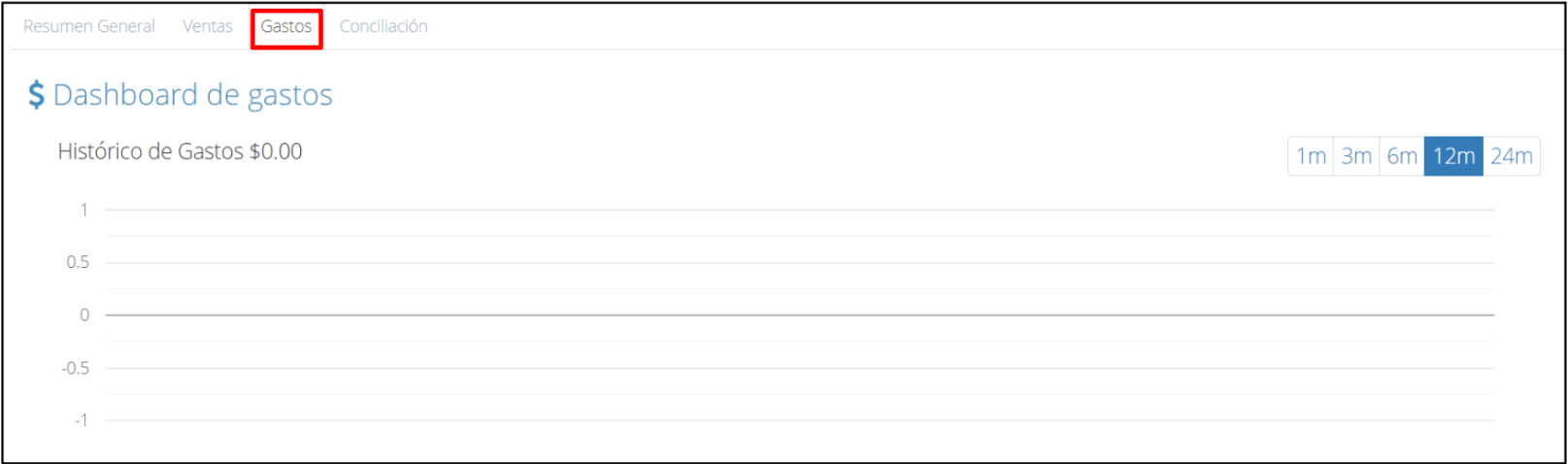
En esta sección podrás visualizar la gráfica que refleja el valor de sus órdenes de gastos históricos, obteniendo una visión clara de sus gastos que pueden filtrarse por sucursales, cuentas contables, proveedores, categorías, etc.
Es útil para identificar en qué áreas se está invirtiendo más dinero y si esos gastos son proporcionales a tus ingresos.
Conciliación
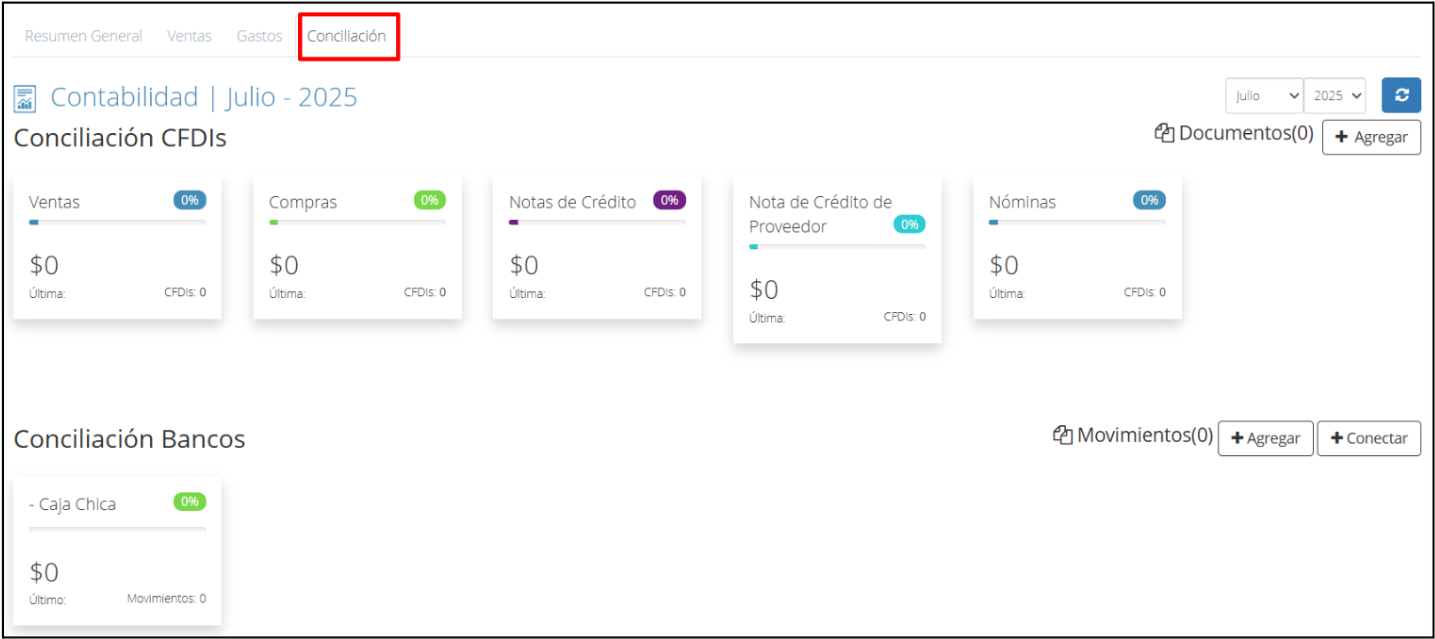
En esta pestaña puedes observar el estado de conciliación entre tus movimientos bancarios y los registros en Bind ERP.
Te permite:
- Validar si tus saldos coinciden con el banco
- Detectar movimientos pendientes de conciliar
- Ver diferencias entre los registrado y lo real en tus cuentas bancarias
Menú lateral izquierdo
Aquí encontrarás el menú principal que se mantiene fijo mientras navegas por el sistema.
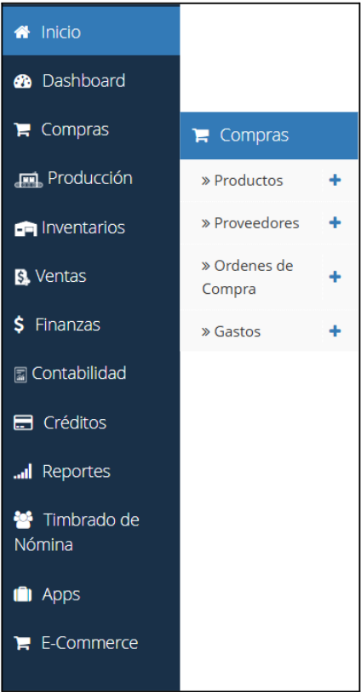
Cada sección se despliega para mostrar submódulos específicos. Por ejemplo, dentro de "Compras" encontrarás: Productos, Proveedores, ordenes de compra y gastos.
Barra superior – Accesos clave
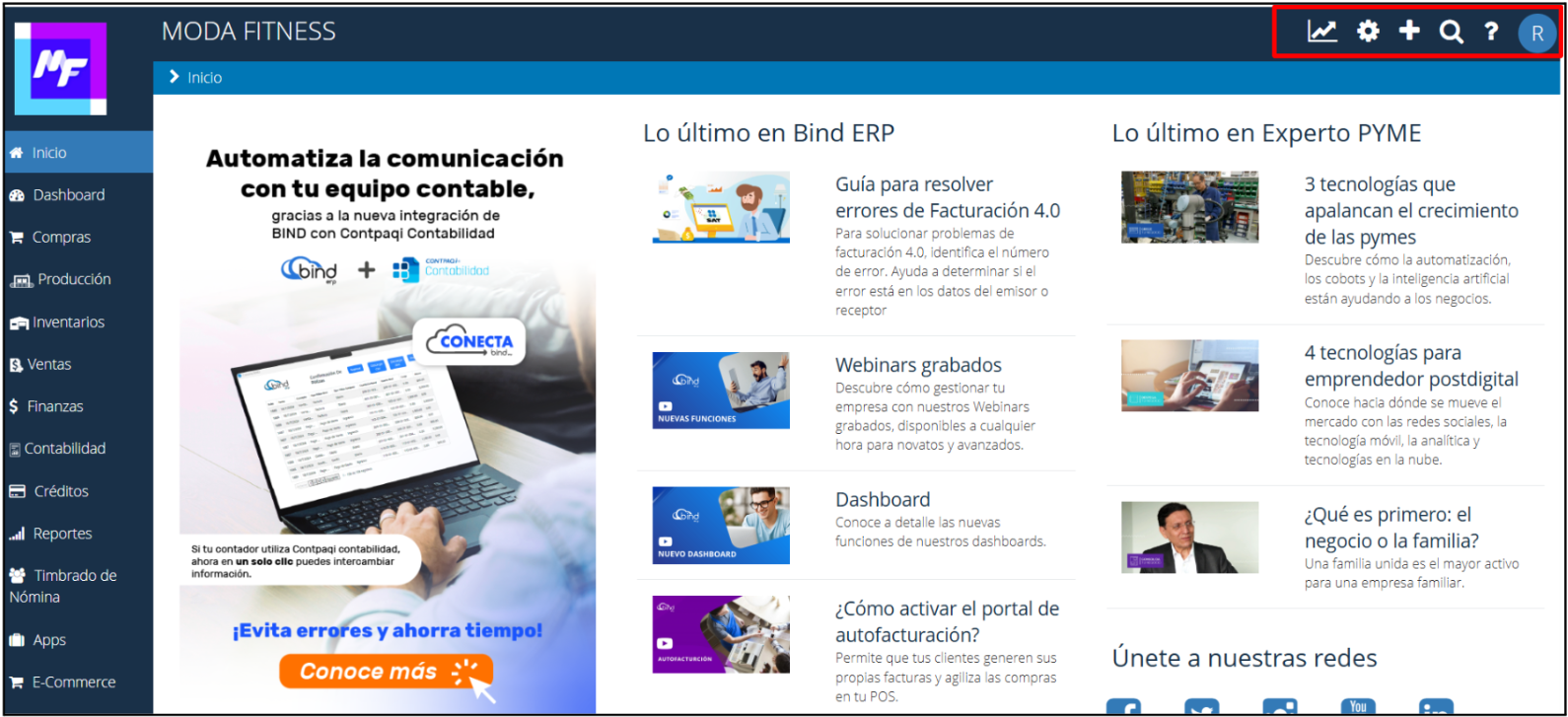
En la parte superior de la pantalla encontrarás accesos clave que te permitirán navegar y personalizar tu cuenta con facilidad. Estos accesos incluyen:
- Tipos de cambio: para consultar y ajustar el tipo de cambio actual.
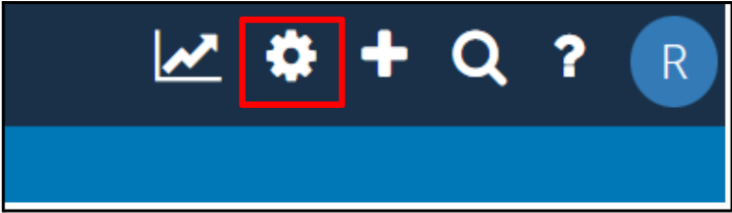
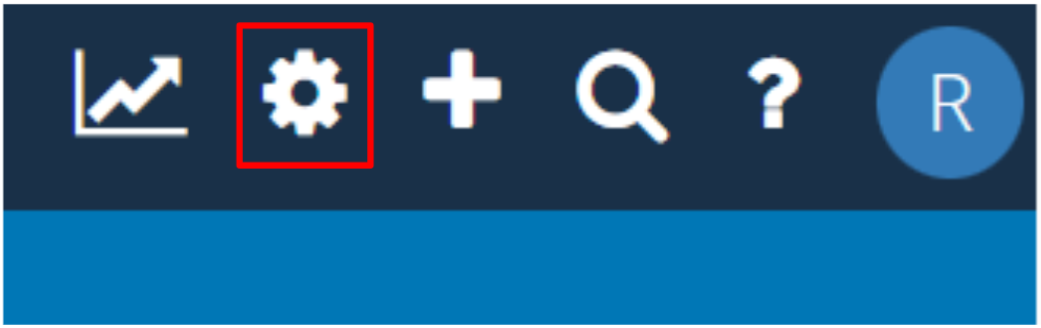
- Configuración: acceso directo a la configuración general de la cuenta.
- Accesos directos: botones rápidos a secciones frecuentes.
- Buscador rápido: encuentra clientes, productos, documentos y más desde un solo lugar.
- Centro de ayuda: con artículos y recursos útiles sobre el uso de BIND ERP.
- Perfil de usuario: donde puedes gestionar tu información personal y cerrar sesión.
Configuración de Mi Empresa: Llenar los datos fiscales, subir el logo y establecer la información básica.
Antes de comenzar a operar con Bind ERP, es importante personalizar tu cuenta con la información específica de tu empresa. Este paso inicial permitirá que el sistema funcione correctamente y refleje la identidad y necesidades de tu negocio desde el primer momento.
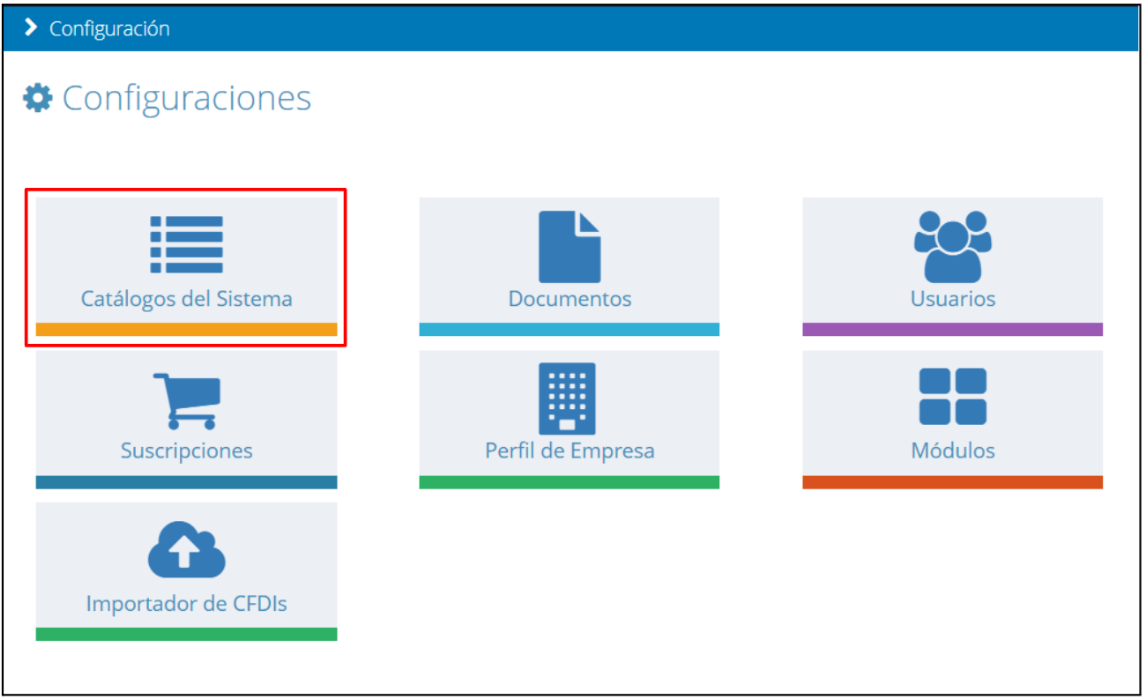
Desde el panel principal accede a configuración.
Dentro de está sección encontrarás el apartado “Perfil de Empresa”.
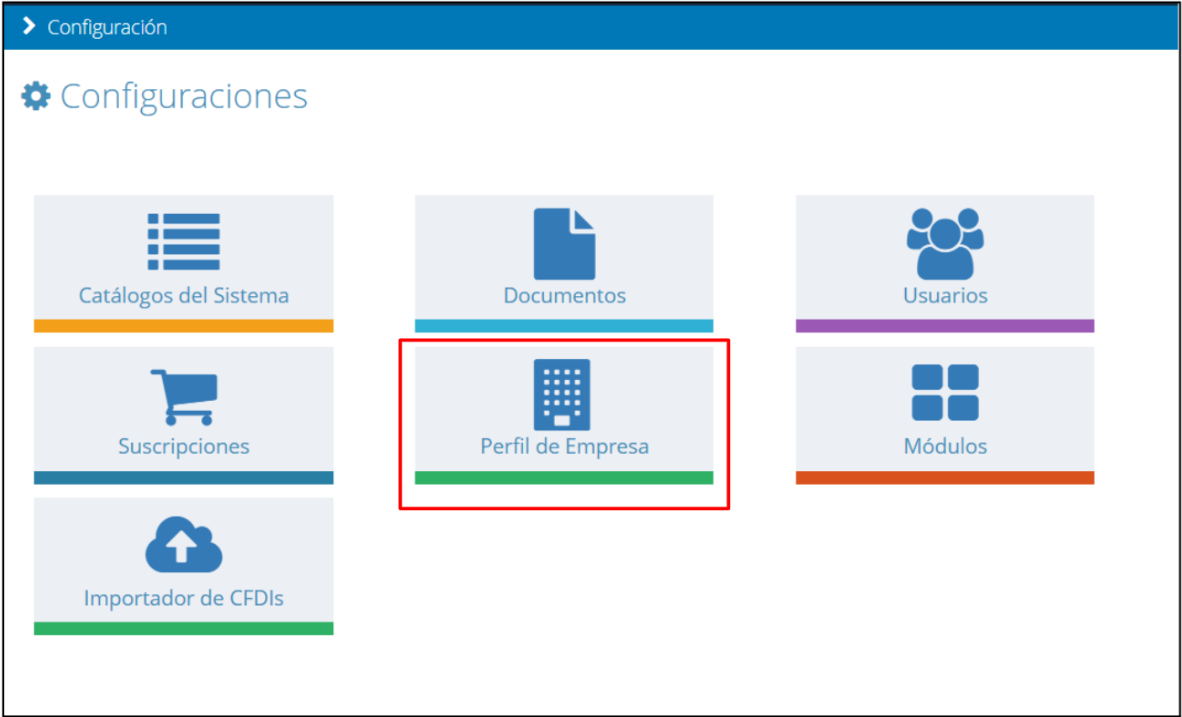
Una vez dentro podrás visualizar cinco pestañas principales que agrupan toda la información necesaria.
Detalle
Aquí ingresarás los datos generales y fiscales de tu empresa:
- Nombre o razón social
- RFC y régimen fiscal
- Dirección fiscal
- Contacto
- Carga tu logo para que aparezca en todos los documentos oficiales generados por el sistema (facturas, cotizaciones, remisiones, etc.)
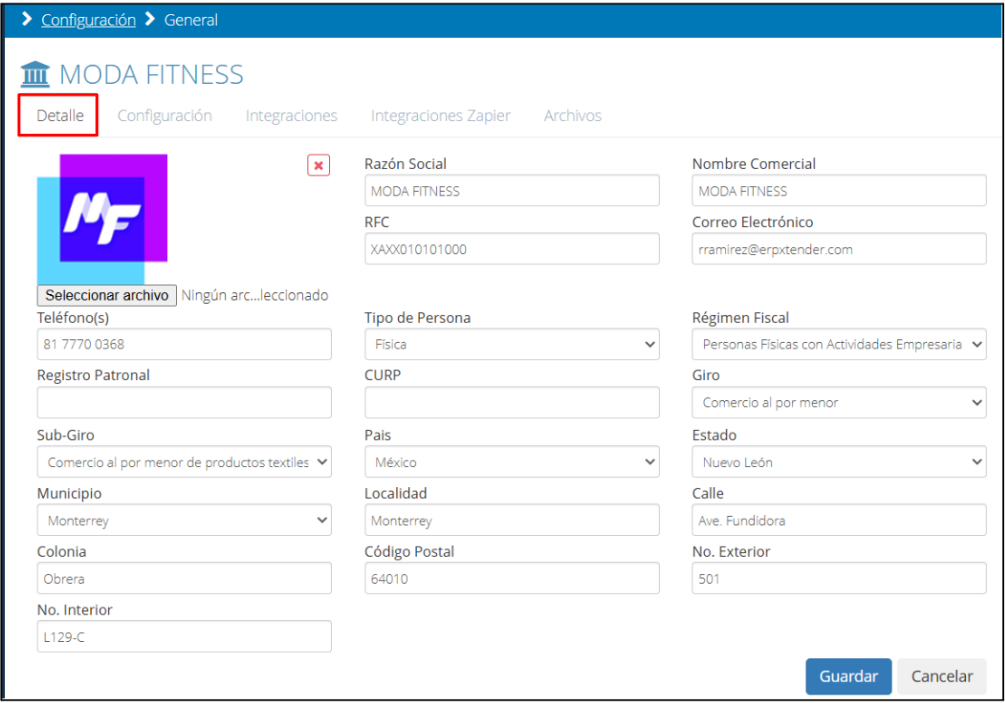
Cuando toda tu información haya sido ingresada, haz clic en el botón Guardar.
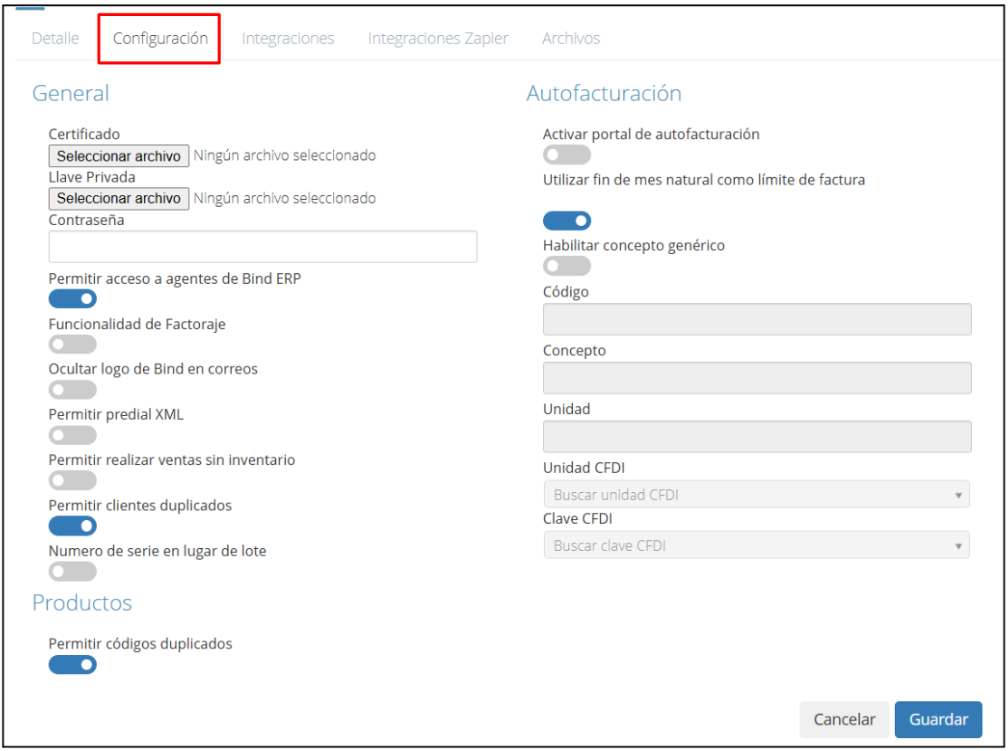
Configuración
Desde aquí puedes habilitar o deshabilitar las funciones según tus necesidades.
Integraciones
En este apartado podrás conectar tu cuenta de BIND ERP con distintas plataformas de venta en línea. Esta función te permite sincronizar automáticamente catálogos, pedidos y clientes para una gestión más eficiente de tu operación comercial.
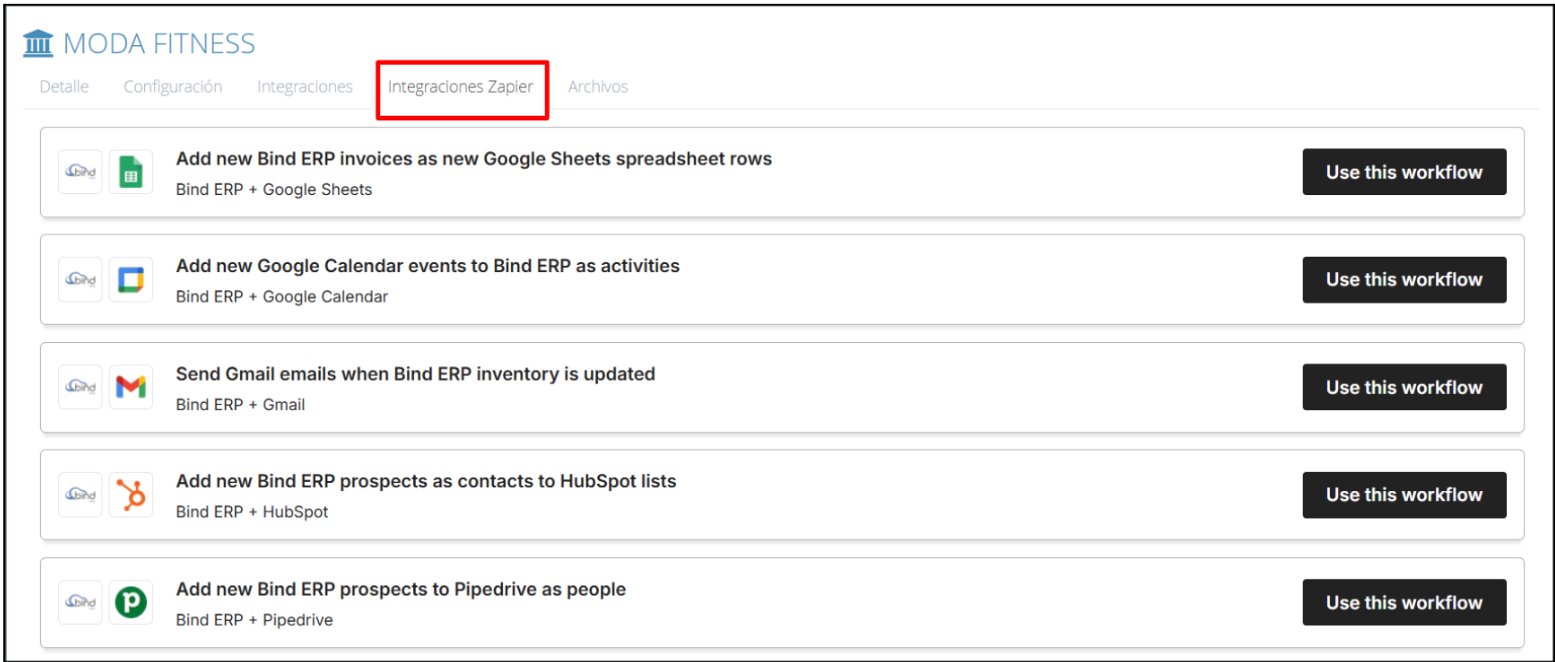
Integraciones Zapier
Desde esta pestaña podrás explorar las distintas aplicaciones con las que BIND ERP puede conectarse a través de Zapier, facilitando la automatización de procesos entre plataformas sin necesidad de programación.
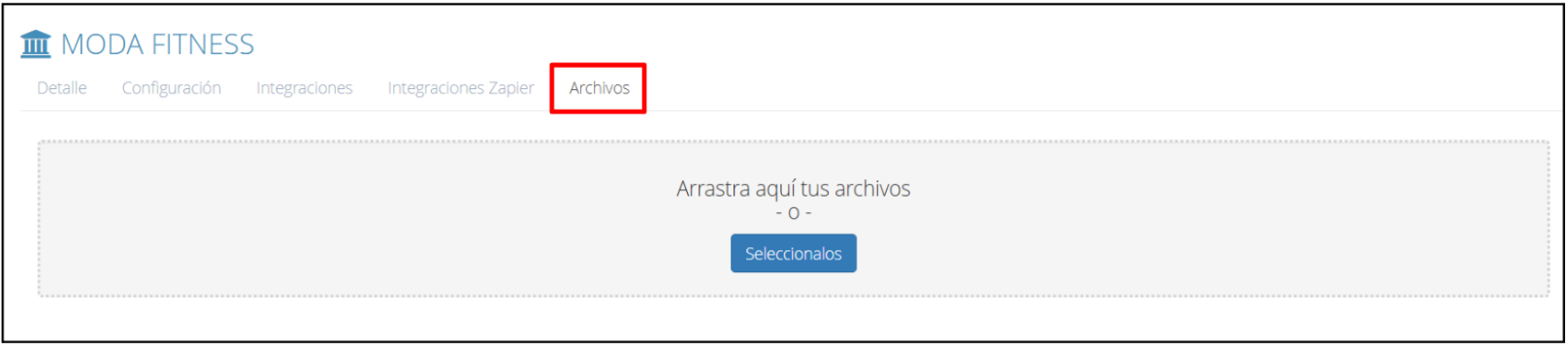
Archivos
En esta sección puedes subir documentos o archivos diversos que desees vincular al perfil de tu empresa, como imágenes, hojas de cálculo, presentaciones, entre otros. Ten en cuenta que cada archivo debe tener un tamaño máximo de 5 MB.
Gestión de Usuarios y Permisos: Cómo crear nuevos usuarios y asignar roles (vendedor, almacenista, administrador).
Una correcta gestión de los usuarios dentro del sistema es fundamental para garantizar el control y la seguridad de la información. En este apartado aprenderás cómo agregar nuevos usuarios a tu cuenta, asignarles roles específicos como administrador, vendedor o almacenista, y definir los permisos que cada uno tendrá de acuerdo con sus funciones dentro de la empresa.
Desde el panel principal accede a configuración
Ahí encontrarás el apartado “Usuarios”
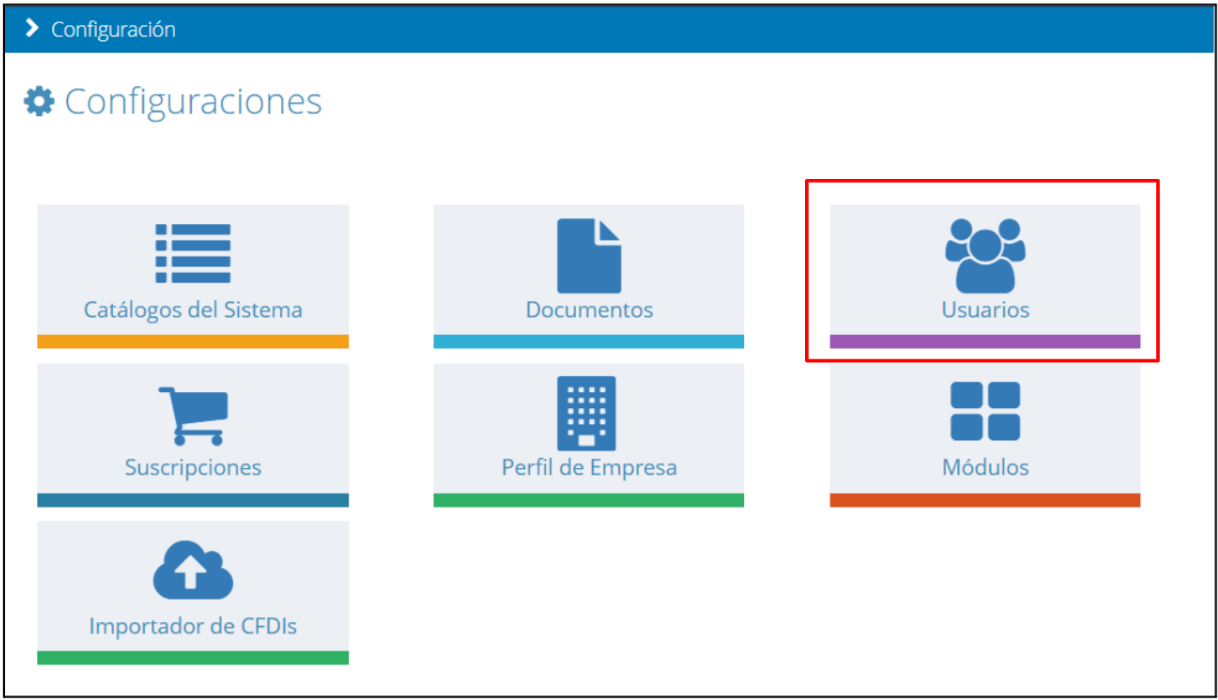
Desde ahí podrás ver la lista de usuarios activos, sus roles y agregar nuevos usuarios al sistema.
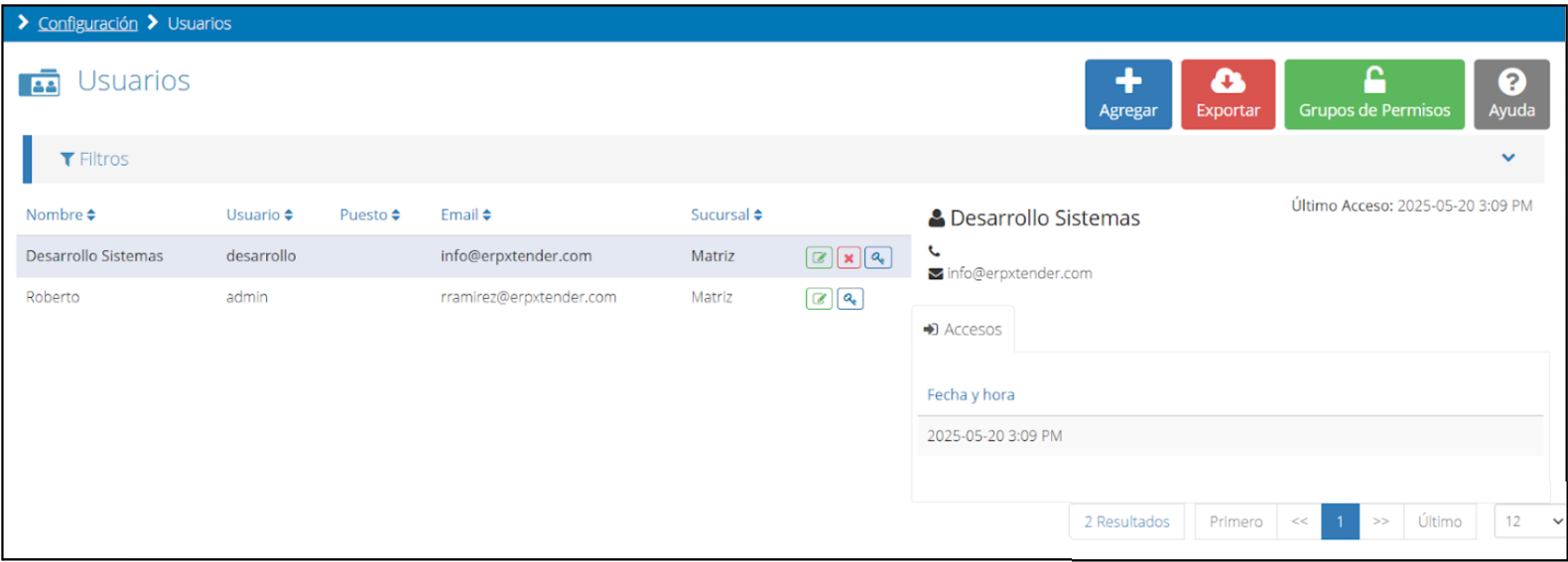
Agregar usuario
Selecciona el botón “Agregar”
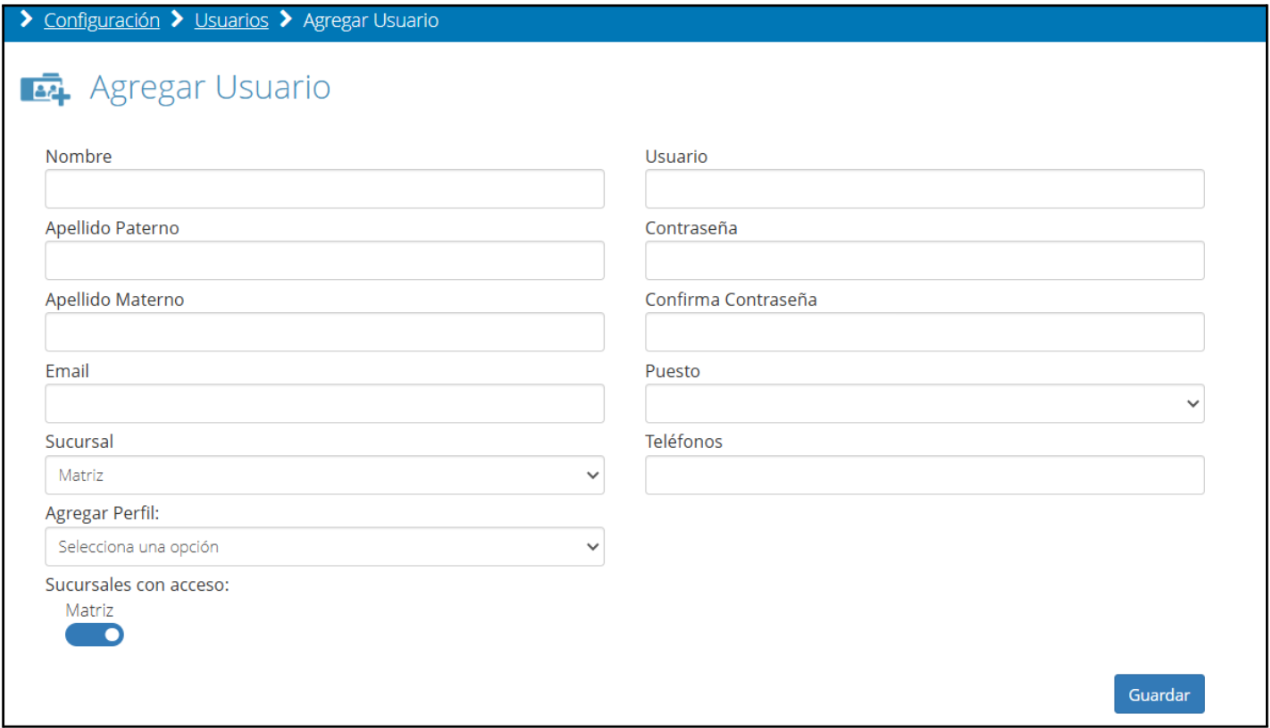
Aquí podrás registrar un nuevo usuario en la cuenta ingresando su información básica. Solo necesitas completar los campos requeridos, como el nombre, teléfono y la sucursal a la que tendrá acceso. Una vez que hayas terminado de llenar los datos, podrás guardar al nuevo usuario, quien aparecerá en la lista junto con los demás miembros del sistema.
Permisos de usuario
Una vez que hayas dado de alta al nuevo usuario, podrás configurar sus accesos dentro del sistema según su rol en la empresa. Para hacerlo, dirígete a la lista de usuarios y da clic sobre el botón “Detalle de usuario” correspondiente.
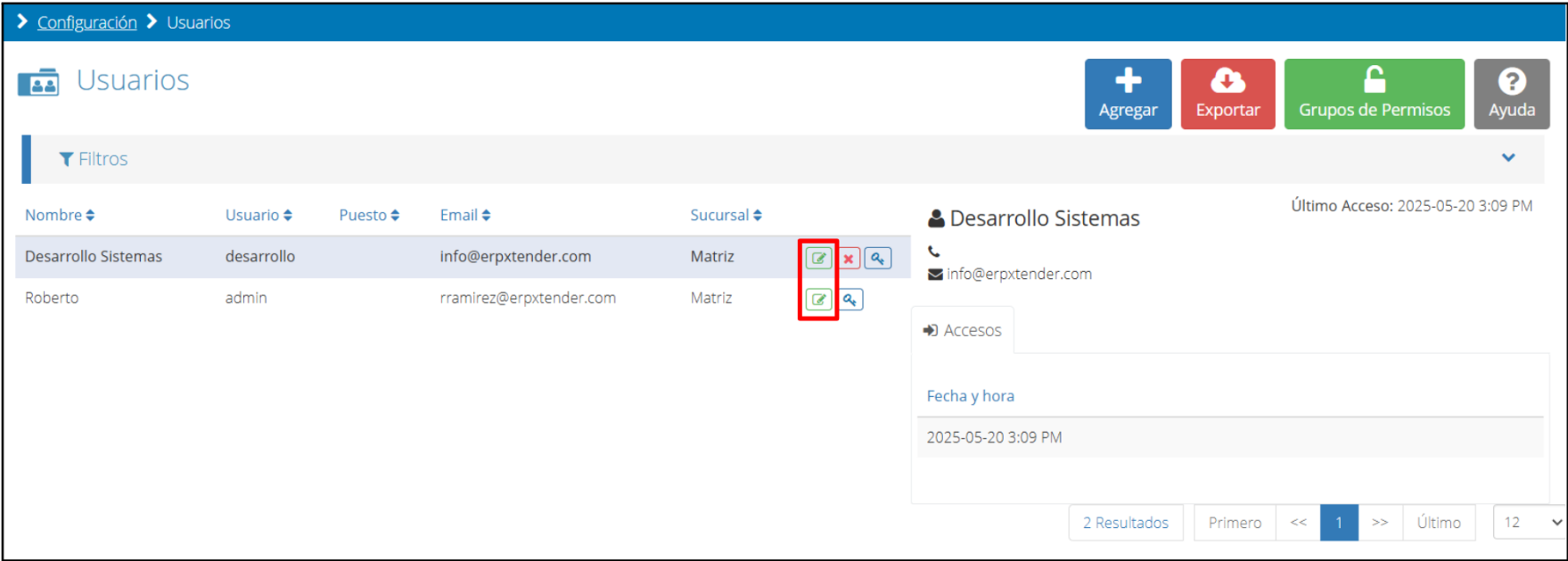
Esto te llevará a una nueva pantalla dividida en dos pestañas: Detalle y Permisos. Ingresa a la pestaña “Permisos”, donde podrás habilitar o restringir funciones específicas dentro del sistema. Esto te permitirá asignar al usuario únicamente las herramientas y secciones que necesita según sus responsabilidades, ya sea como vendedor, almacenista, administrador, entre otros.
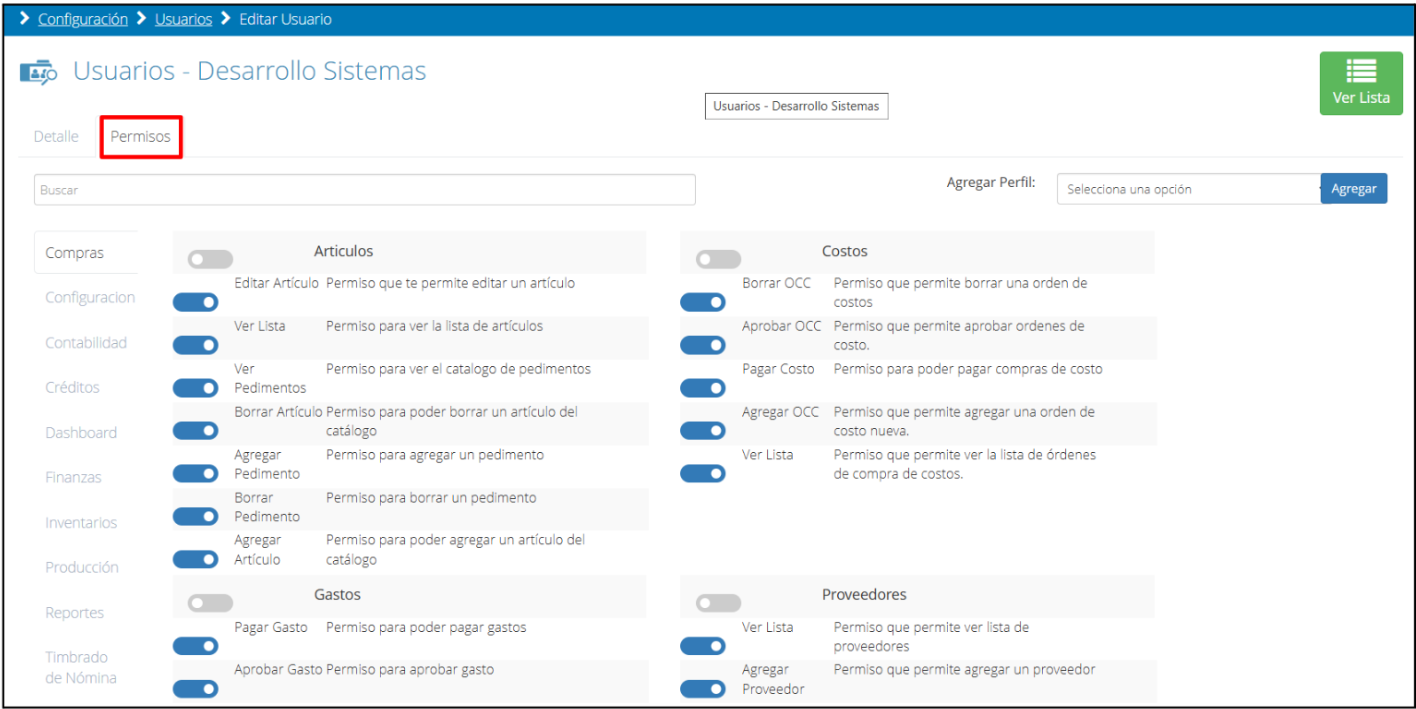
De esta forma, podrás tener un mayor control sobre la información sensible y asegurarte de que cada miembro del equipo tenga acceso solo a lo necesario para desempeñar su trabajo.
Configuración de Impuestos: Dar de alta los impuestos más comunes (IVA, IEPS, retenciones).
Si tu empresa está registrada como agente de retención de impuestos, esta sección te permitirá establecer los porcentajes correspondientes al IVA e ISR, de acuerdo con tu régimen fiscal.
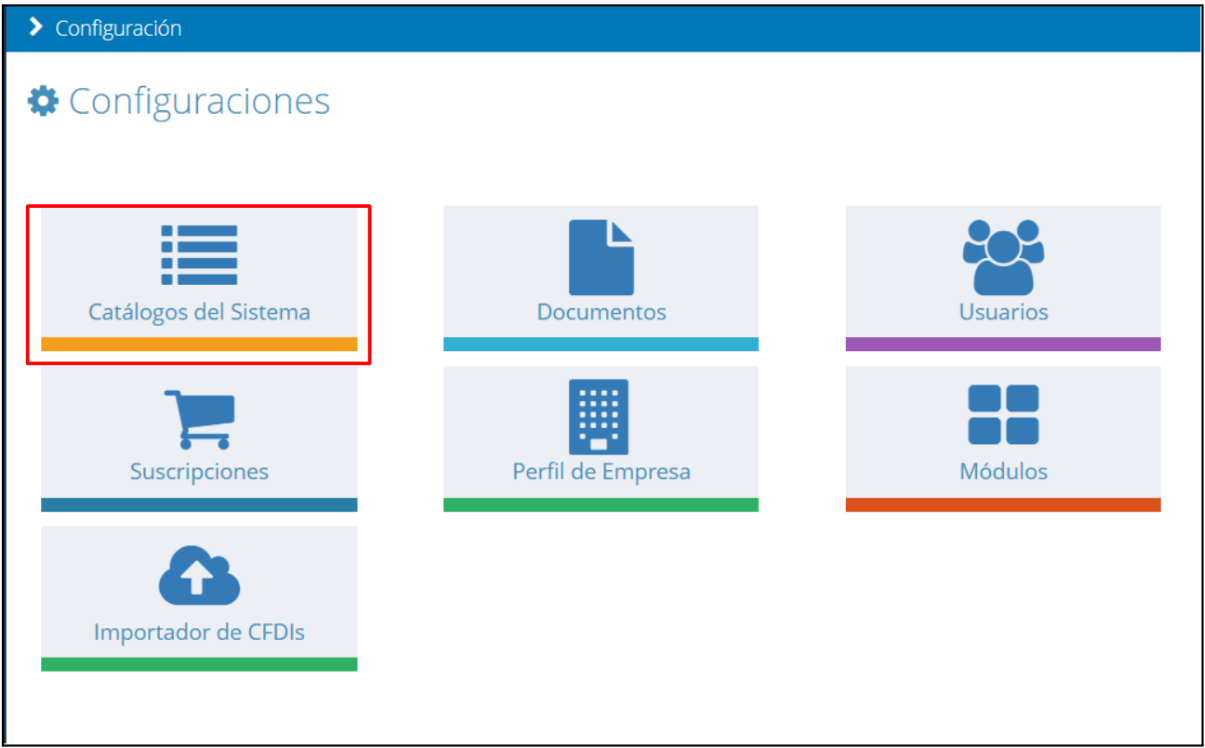
Para comenzar, accede al menú de Configuración y dirígete a Catálogos del sistema. Dentro de esta sección, selecciona la pestaña llamada “Impuestos”.
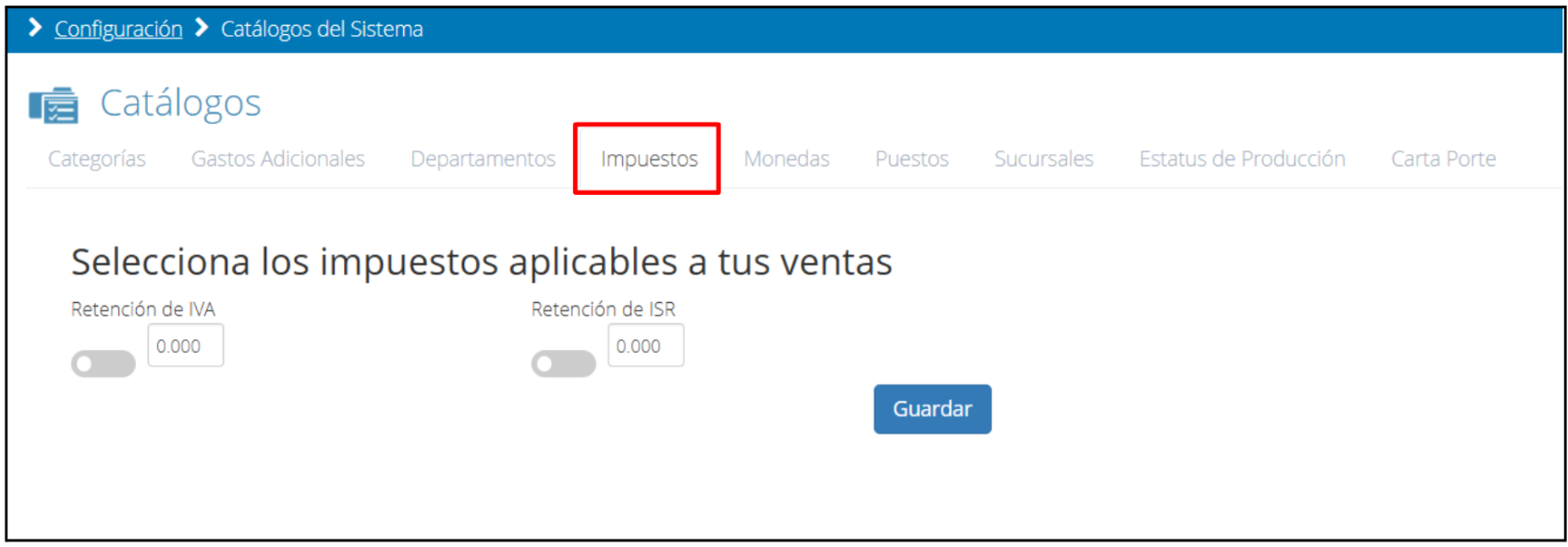
Desde ahí podrás activar las opciones necesarias para aplicar retenciones y definir manualmente los porcentajes que correspondan. Una vez que hayas ingresado los datos, no olvides hacer clic en el botón “Guardar” ubicado en la parte inferior izquierda.
Catálogo de Cuentas Contables: Entender la estructura básica y cómo personalizarla si es necesario.
El catálogo de cuentas contables es una herramienta que te permite organizar y clasificar todos los movimientos contables de tu empresa. Aquí podrás consultar, editar o agregar cuentas para adaptarlas al funcionamiento financiero y contable de tu negocio.
Para iniciar con la configuración de tus cuentas contables, accede al módulo de Contabilidad, dirígete a la sección de Configuración y elige la opción “Cuentas Contables”.
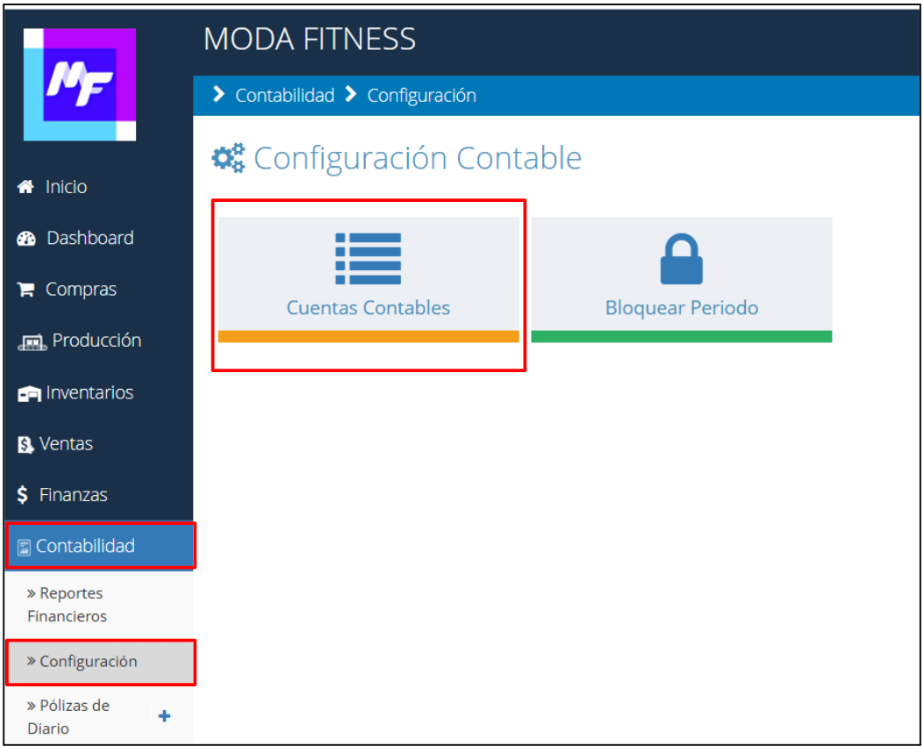
En esta sección se muestra un catálogo previamente cargado, alineado a los lineamientos definidos por el SAT.
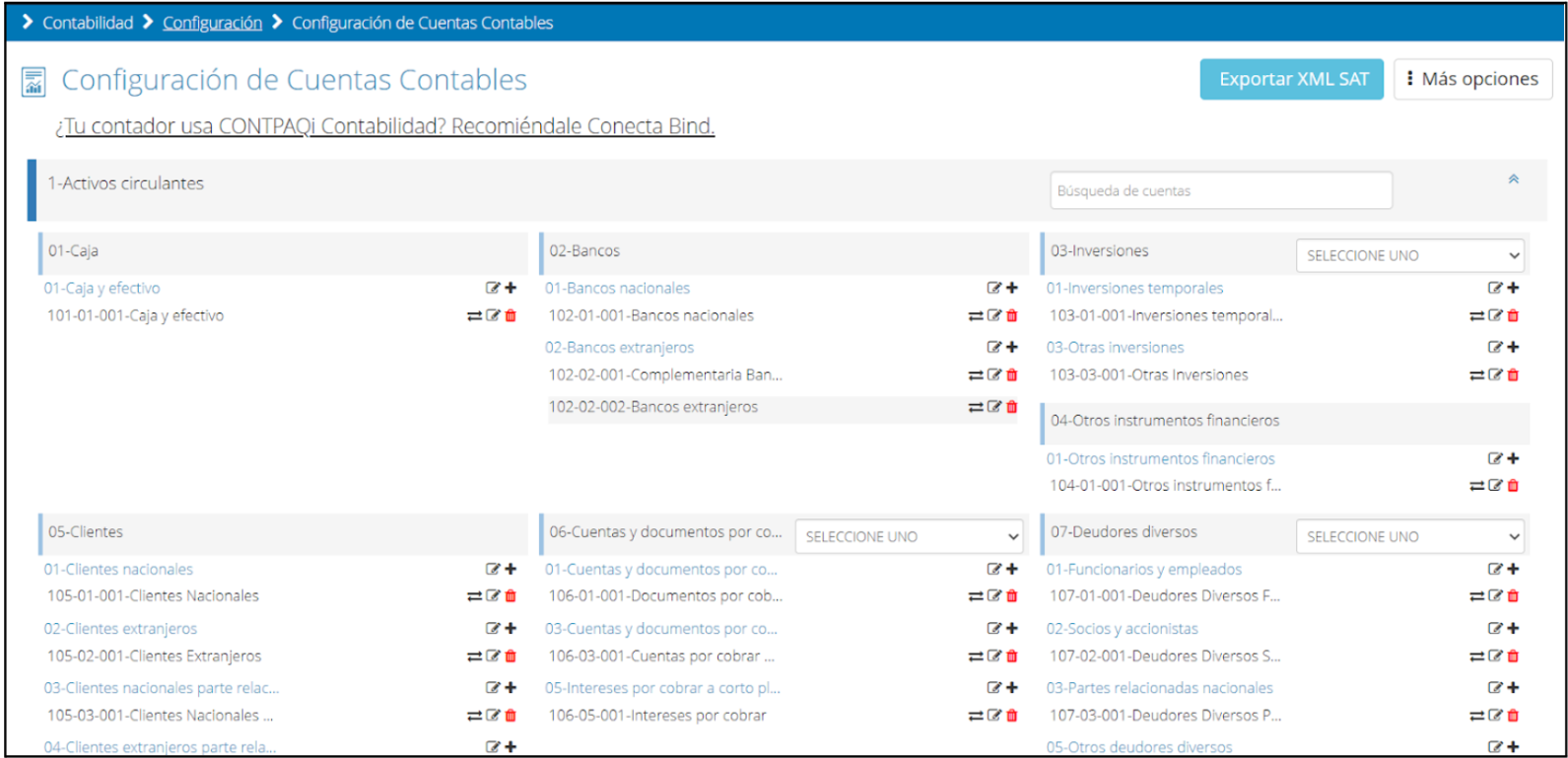
Agregar cuentas contables
Para visualizar las cuentas contables dentro de un grupo, haz clic en el nombre de la cuenta mayor. Esto desplegará las cuentas activas asociadas. Por ejemplo, al seleccionar “Costos” podrás ver subcategorías como “Costo de ventas y/o servicios”
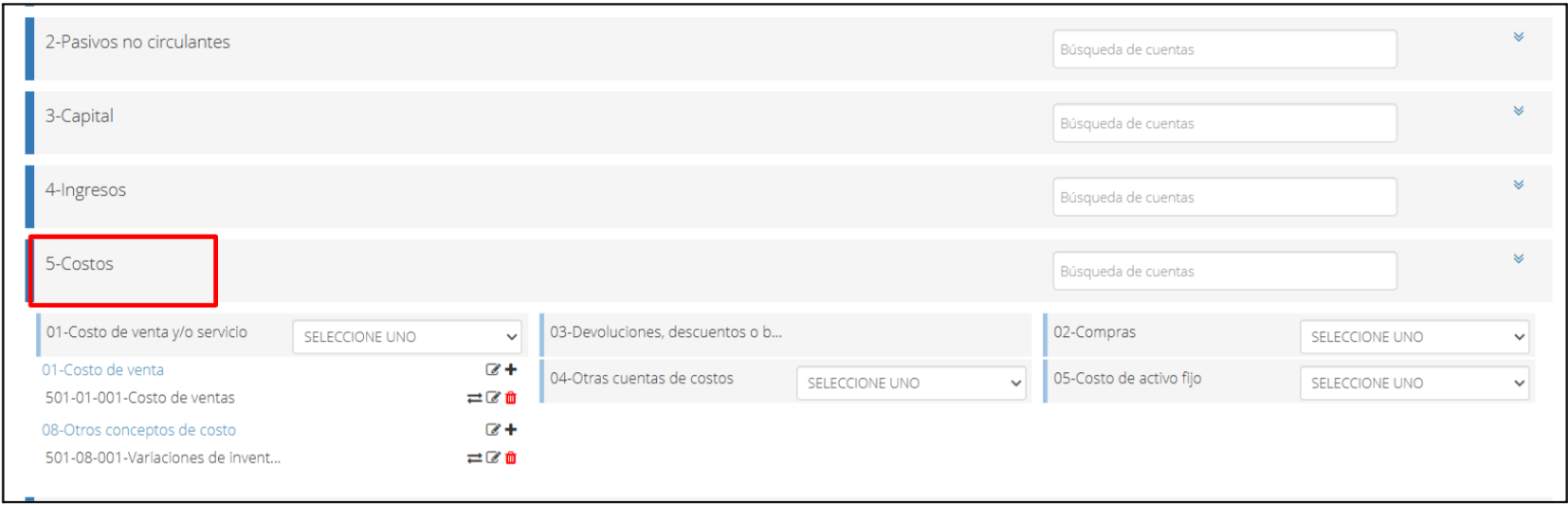
Si deseas agregar una cuenta en el segundo nivel, primero haz clic en el rubro donde deseas crearla. Luego haz clic en “SELECCIONE UNO” y elige el concepto que deseas añadir. Ten en cuenta que únicamente se mostrarán las opciones que cumplan con los lineamientos del catálogo de cuentas del SAT.

A continuación, se te pedirá ingresar el nombre de la subcuenta y su número
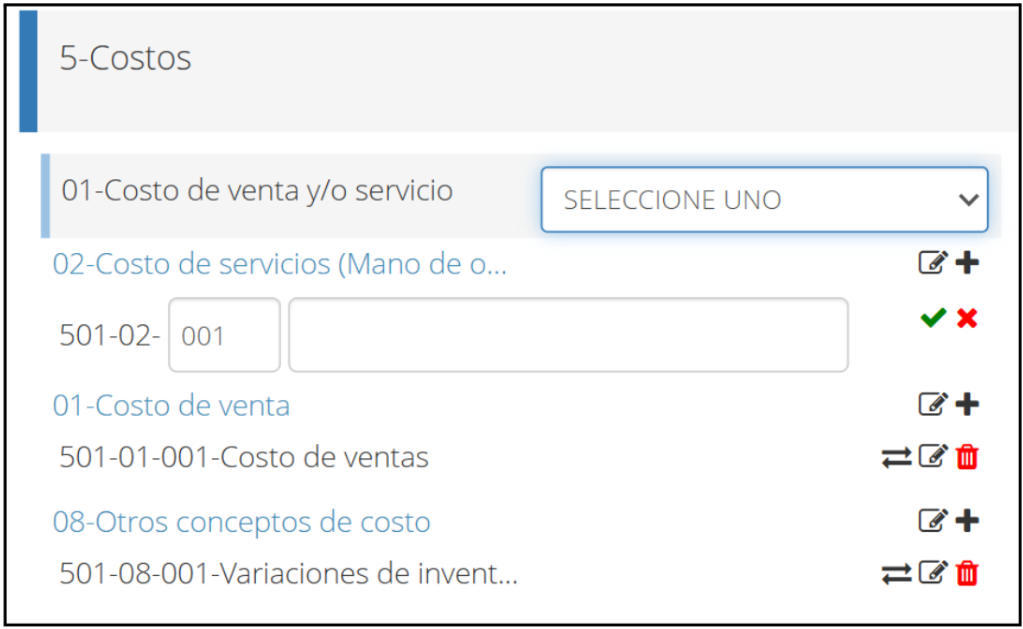
Al final solo da clic en ✔ ️ para aplicar los cambios.
Manejo de Sucursales y Almacenes: Cómo configurar múltiples ubicaciones físicas.
En esta sección aprenderás cómo crear, editar y administrar varias sucursales dentro de Bind ERP.
Agregar sucursal
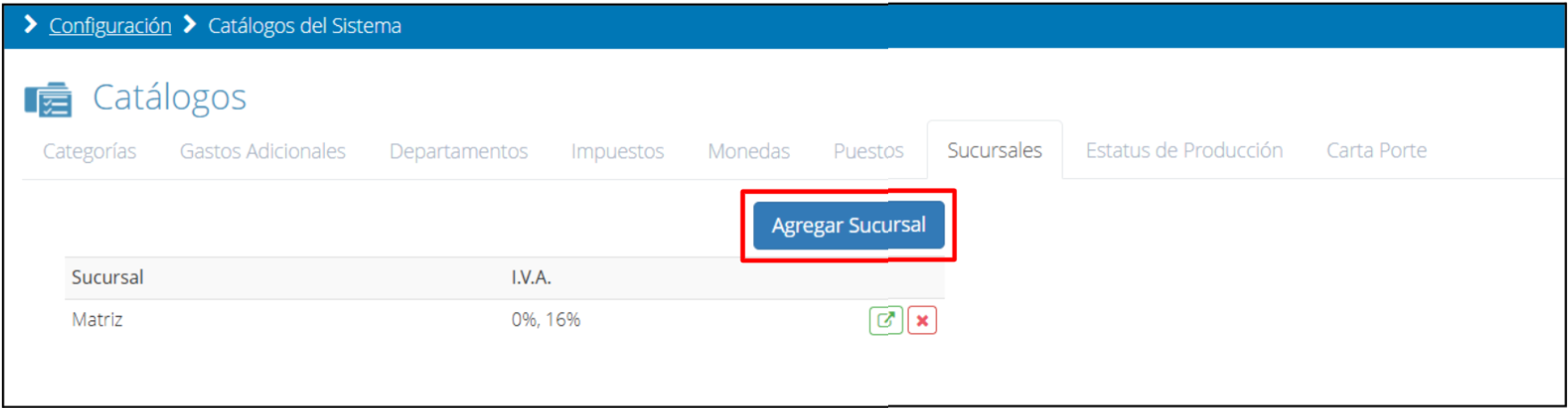
De manera predeterminada, el sistema genera la sucursal llamada MATRIZ. Esta puede ser modificada o puedes añadir nuevas sucursales según las necesidades de tu empresa. Para hacerlo, ve al menú de Configuración, selecciona Catálogos del Sistema y luego dirígete al apartado de Sucursales.
En la pestaña “Sucursales” le mostrará una pantalla como la siguiente:
Da clic en el botón “Agregar sucursal” y agrega los datos de su nueva sucursal.
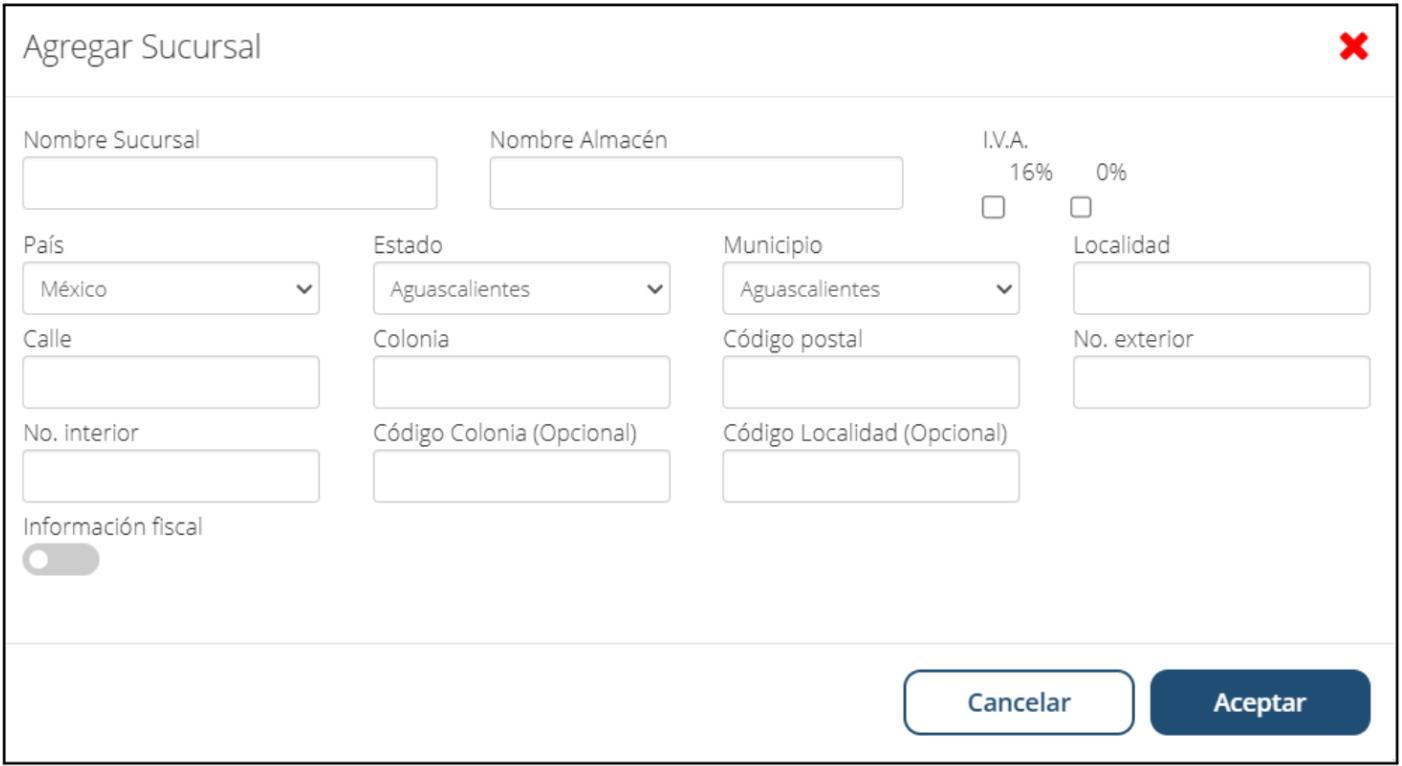
Da clic en “Aceptar” y guarda los cambios.
Editar o eliminar sucursales
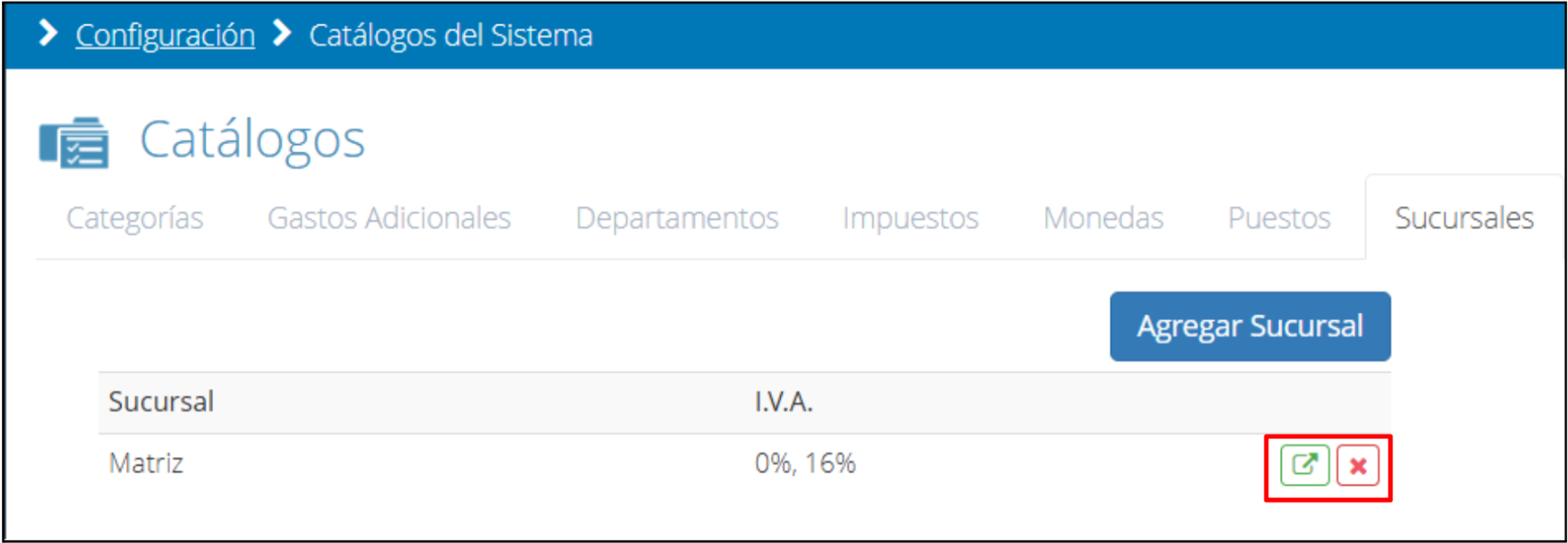
Para editar una sucursal da clic en el botón verde y se abrirá una ventana identifica a la de agregar sucursal, ahí podrás realizar las modificaciones necesarias y guardar los cambios.
Para eliminar una sucursal solo da clic en el botón rojo y da aceptar.
Carga Inicial de Catálogos: Usar plantillas de Excel para la importación masiva de clientes, proveedores y productos.
Importación masiva de clientes
Esta función permite agregar varios clientes o editar de forma masiva.
Para iniciar con la importación de tus clientes, accede al módulo de Ventas y dirígete a la sección de Clientes.
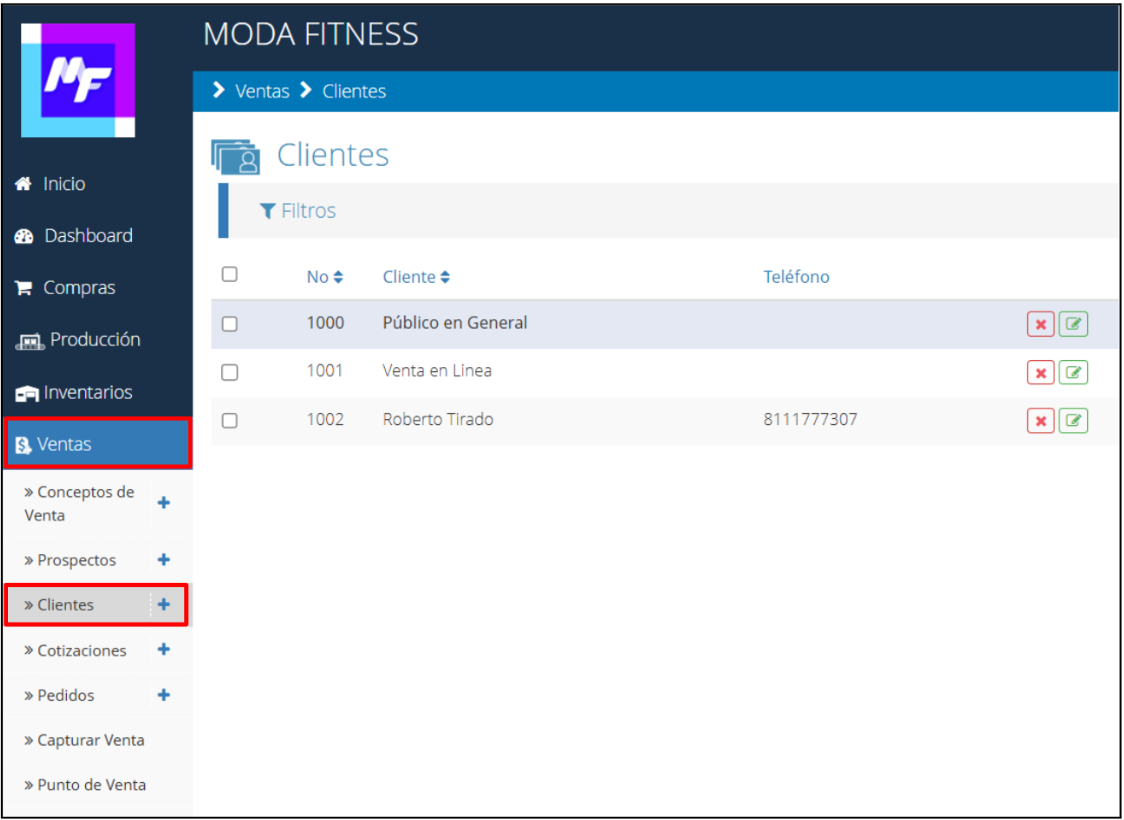
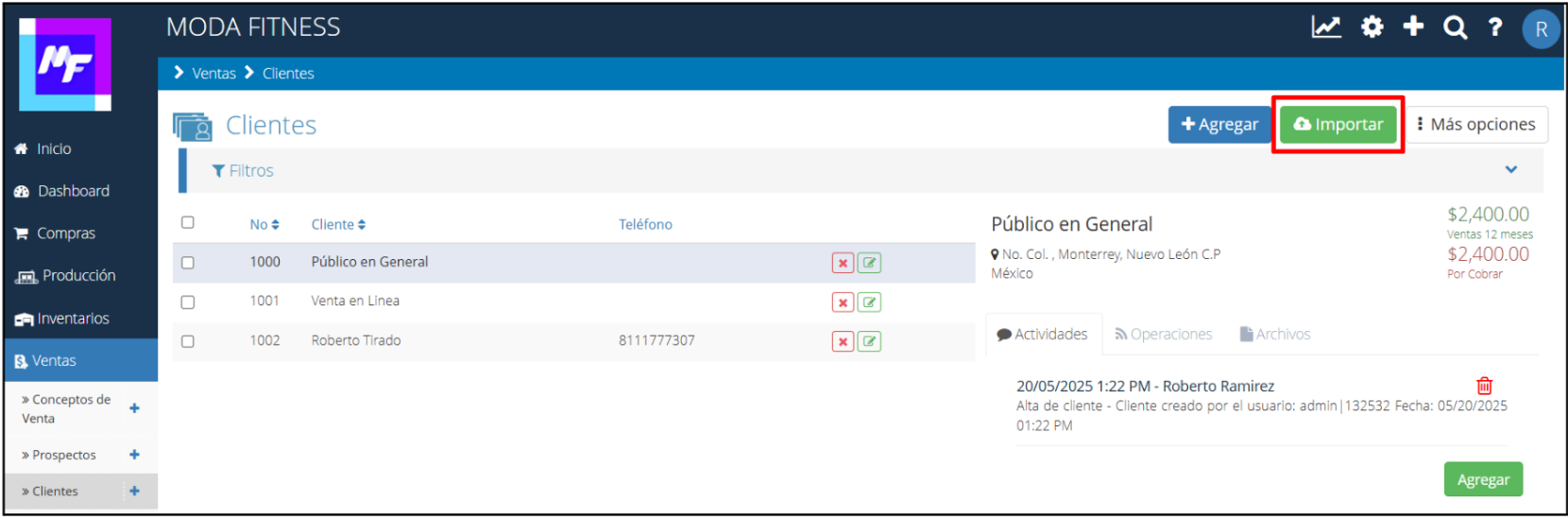
En la pantalla de clientes, ubica el botón de “Importar” y da clic.
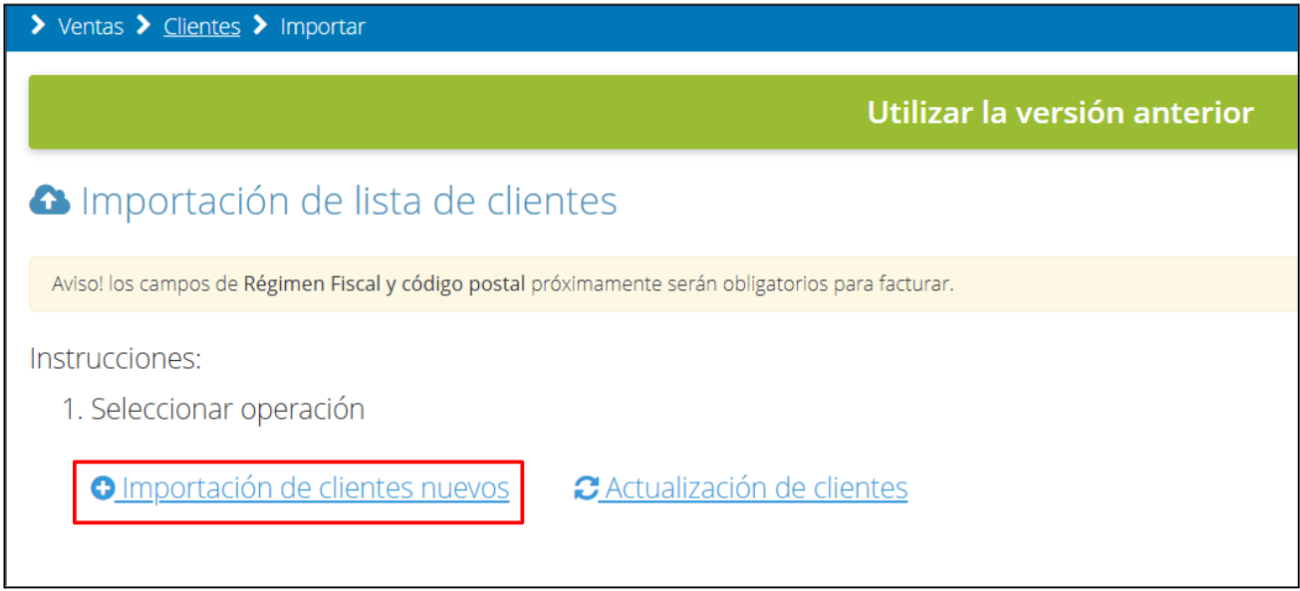
Al acceder a esta opción, se desplegará una nueva ventana. Para continuar haz clic en “Importación de clientes nuevos”.
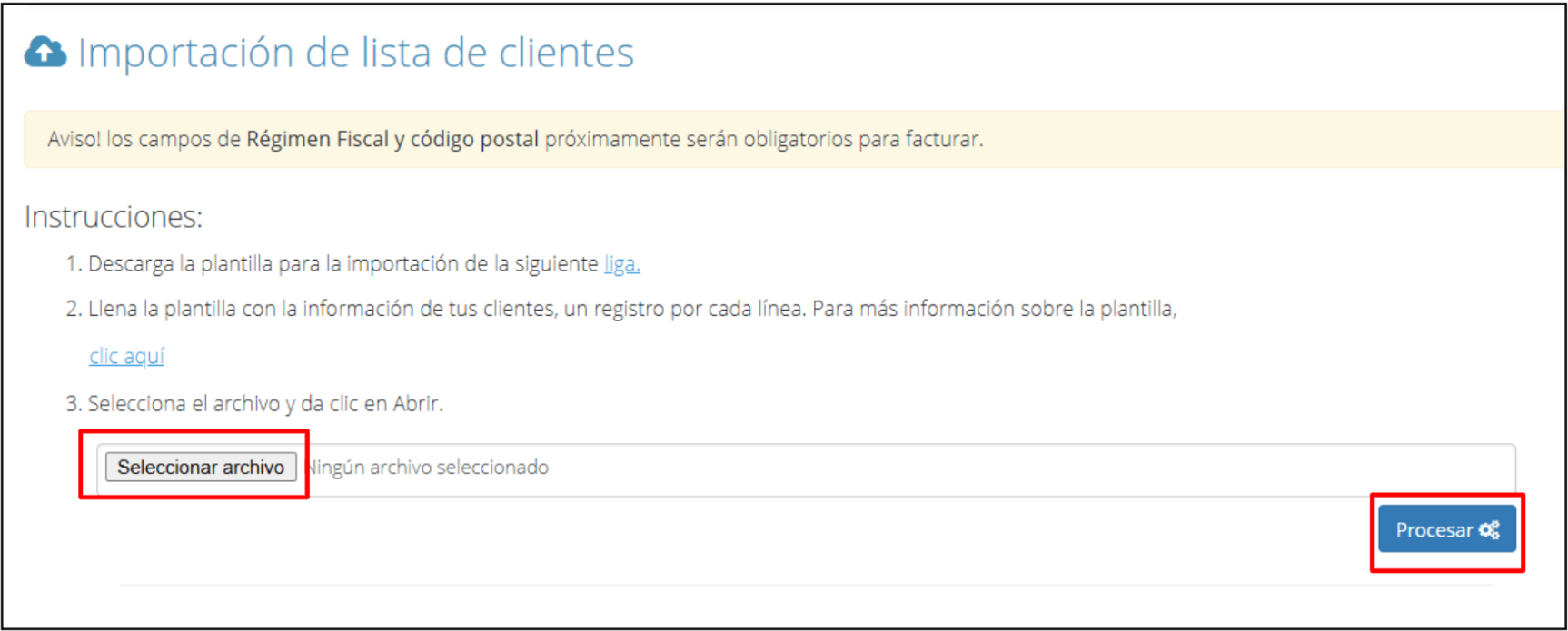
A continuación te aparecerá una serie de instrucciones que debes de seguir para la importación de tus clientes. Haz clic en la palabra liga resaltada de color azul.
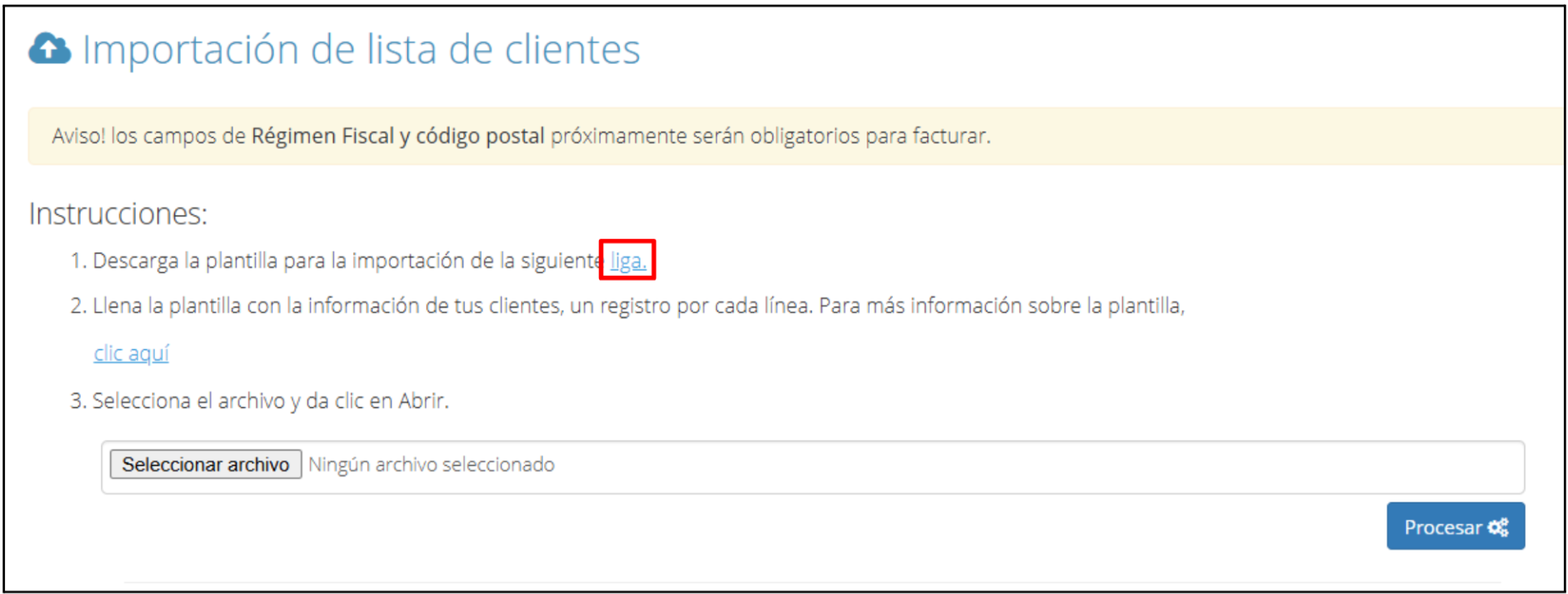
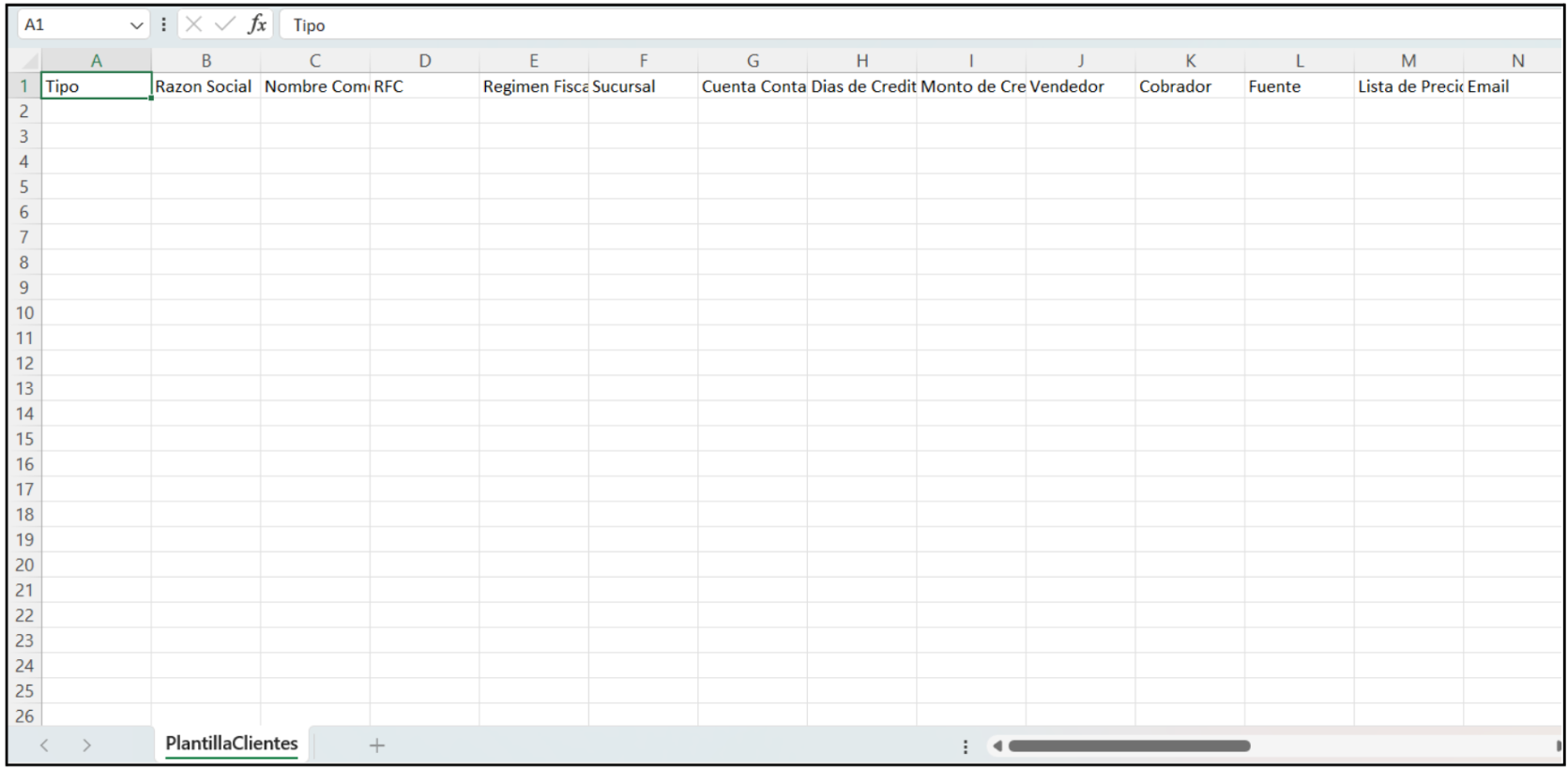
Se descargará de forma automática un archivo llamado “PlantillaClientes.csv” donde deberás ingresar la información requerida para dar de alta a nuevos clientes en el sistema.

Llena la información requerida en cada columna y guarda el documento.
Finalmente regresa a la ventana de importación de clientes y adjunta el documento en la sección de “Seleccionar archivo” y haz clic en “Procesar”.
Importación masiva de proveedores
Para iniciar con la importación de tus proveedores, accede al módulo de Compras y dirígete a la sección de Proveedores.
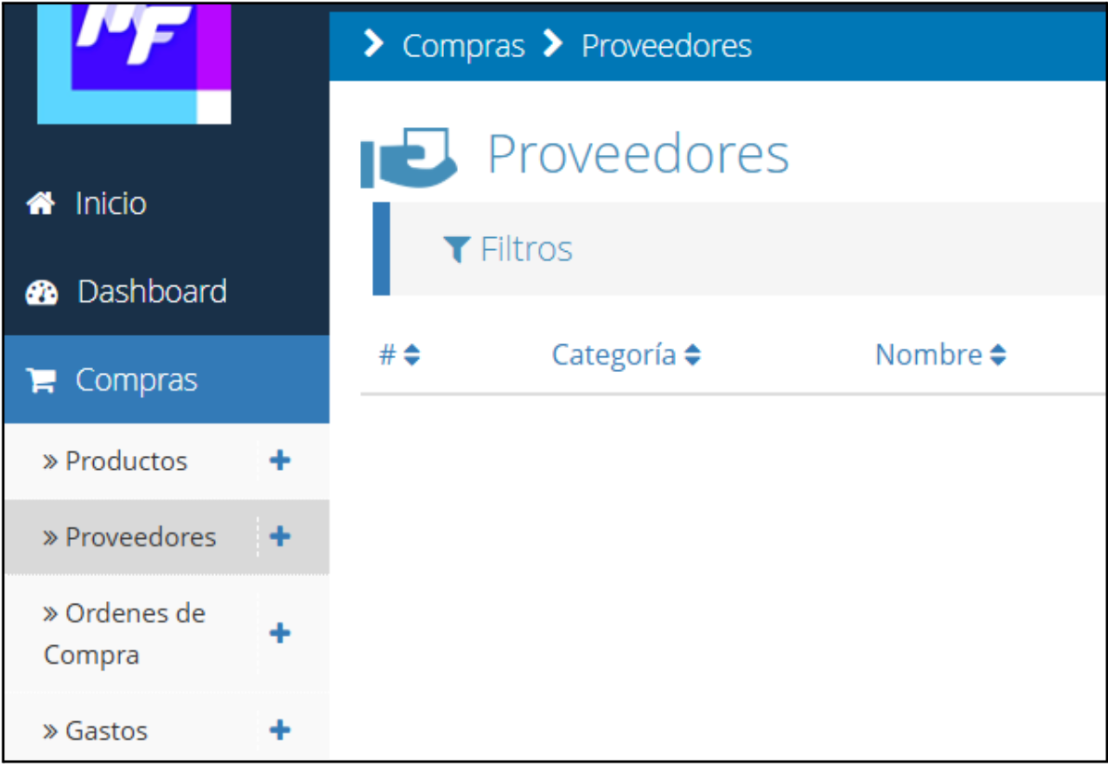
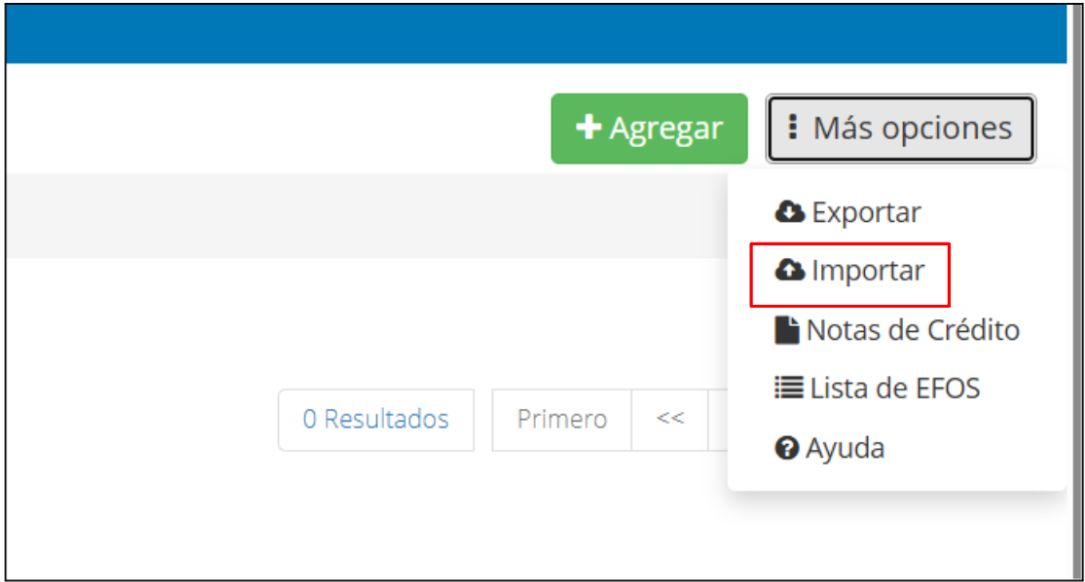
En la pantalla de proveedores, ubica la opción de “Más opciones” y da clic en “Importar”.
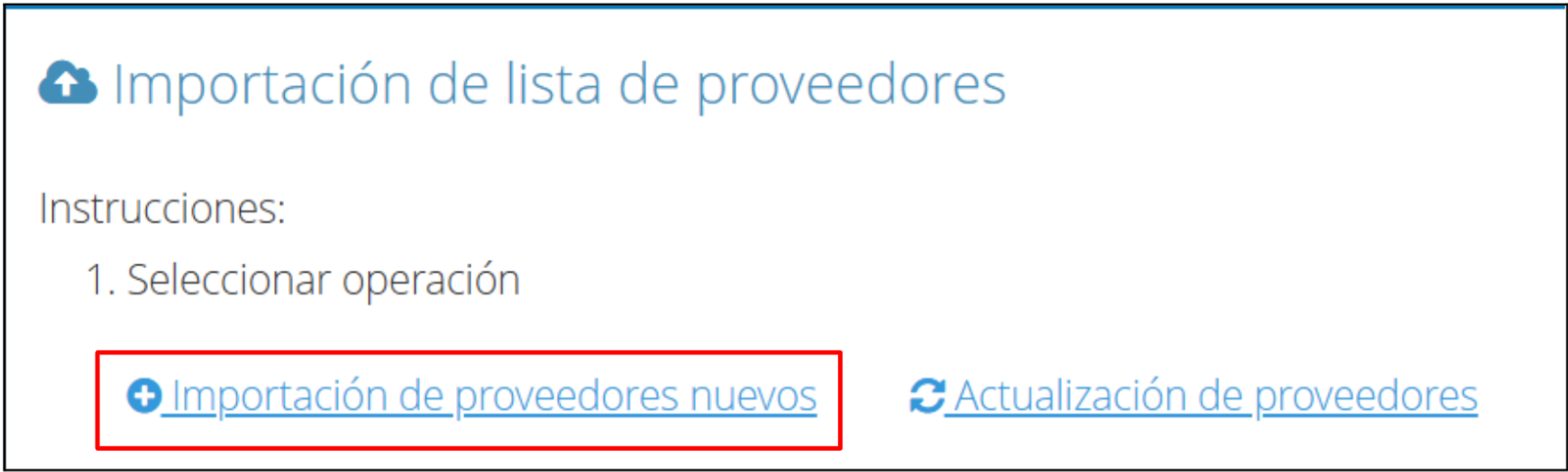
Al hacer clic te mostrará la siguiente pantalla en donde darás clic en “Importación de proveedores nuevos”.
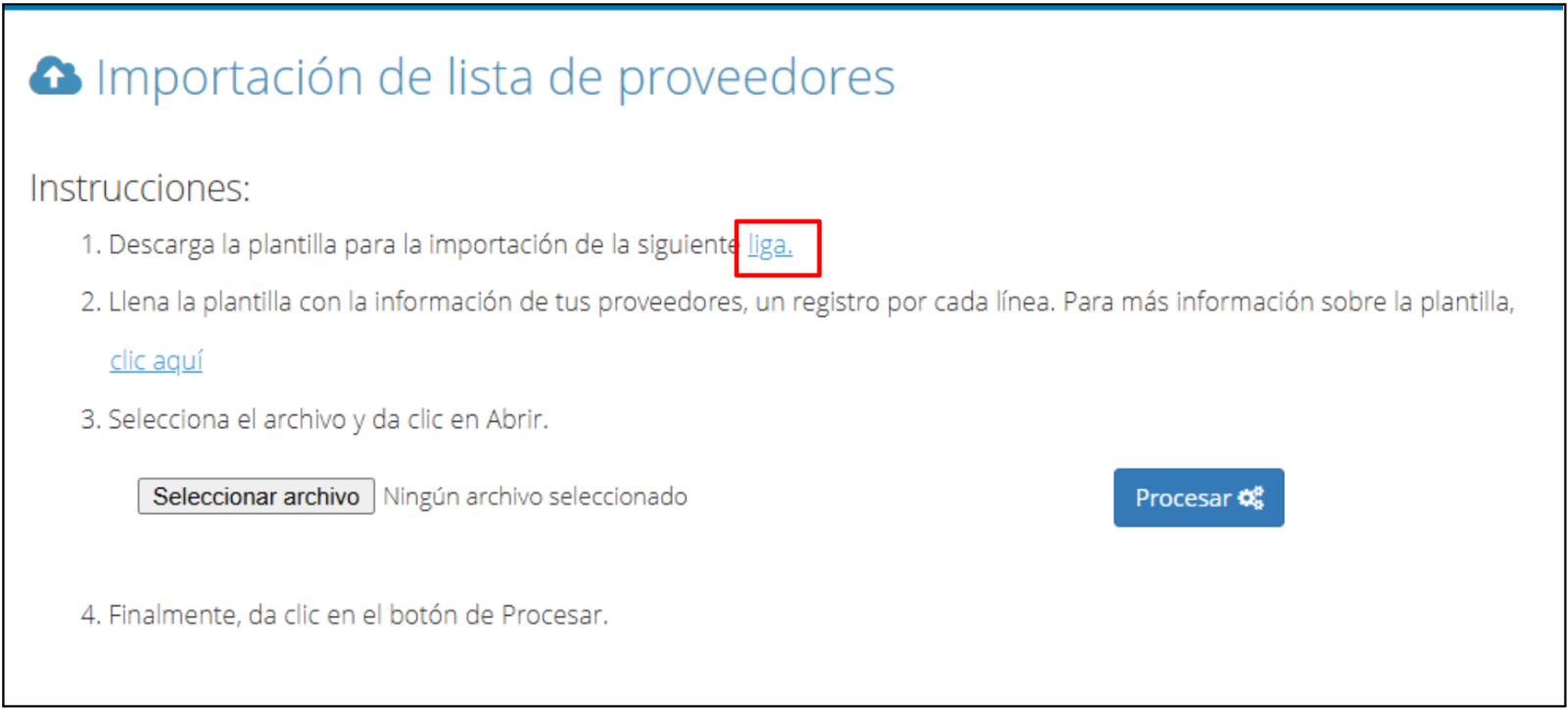
A continuación te aparecerá una serie de instrucciones que debes de seguir para la importación de tus proveedores. Haz clic en la palabra liga resaltada de color azul.
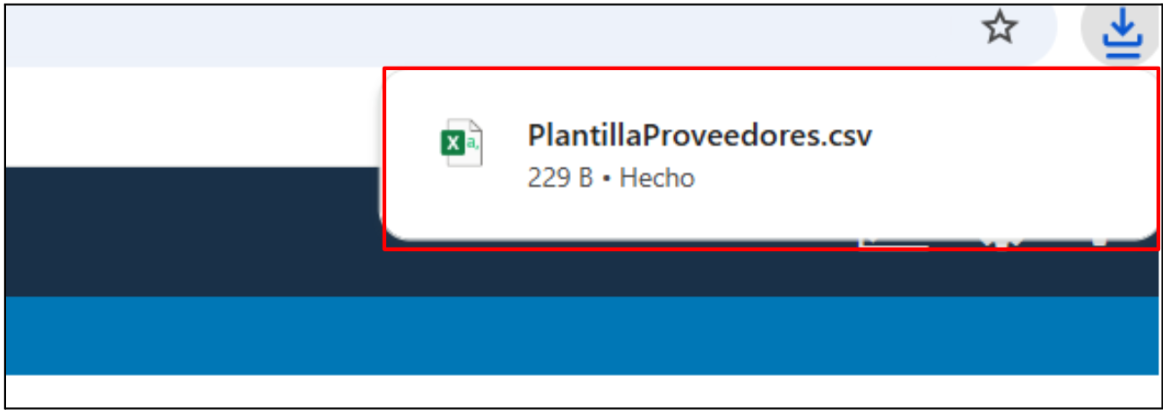
Se descargará de forma automática un archivo llamado “PlantillaProveedores.csv” donde deberás ingresar la información requerida para dar de alta a nuevos proveedores en el sistema y después de llenarlo guarda el documento.
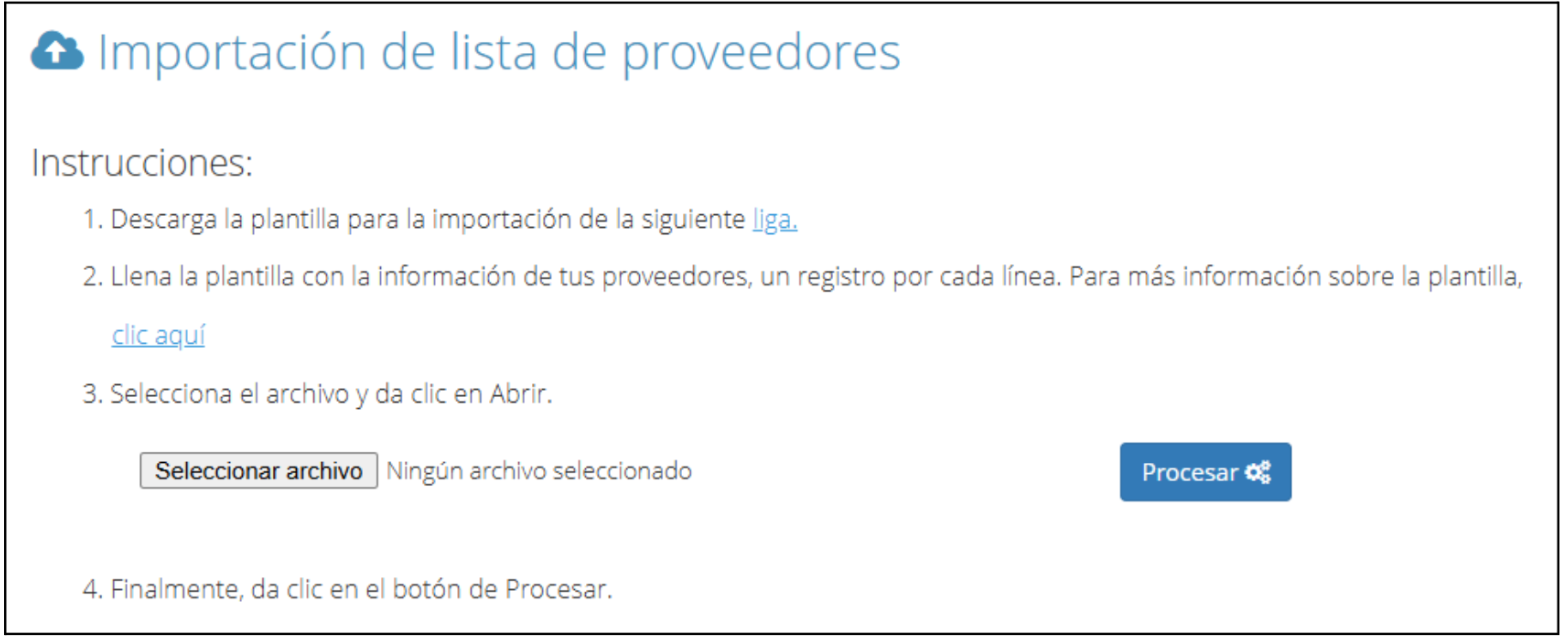
Finalmente regresa a la ventana de importación de proveedores y adjunta el documento en la sección de “Seleccionar archivo” y haz clic en “Procesar”.
Importación masiva de productos
Para iniciar con la importación de tus productos, accede al módulo de Compras y dirígete a la sección de Productos.
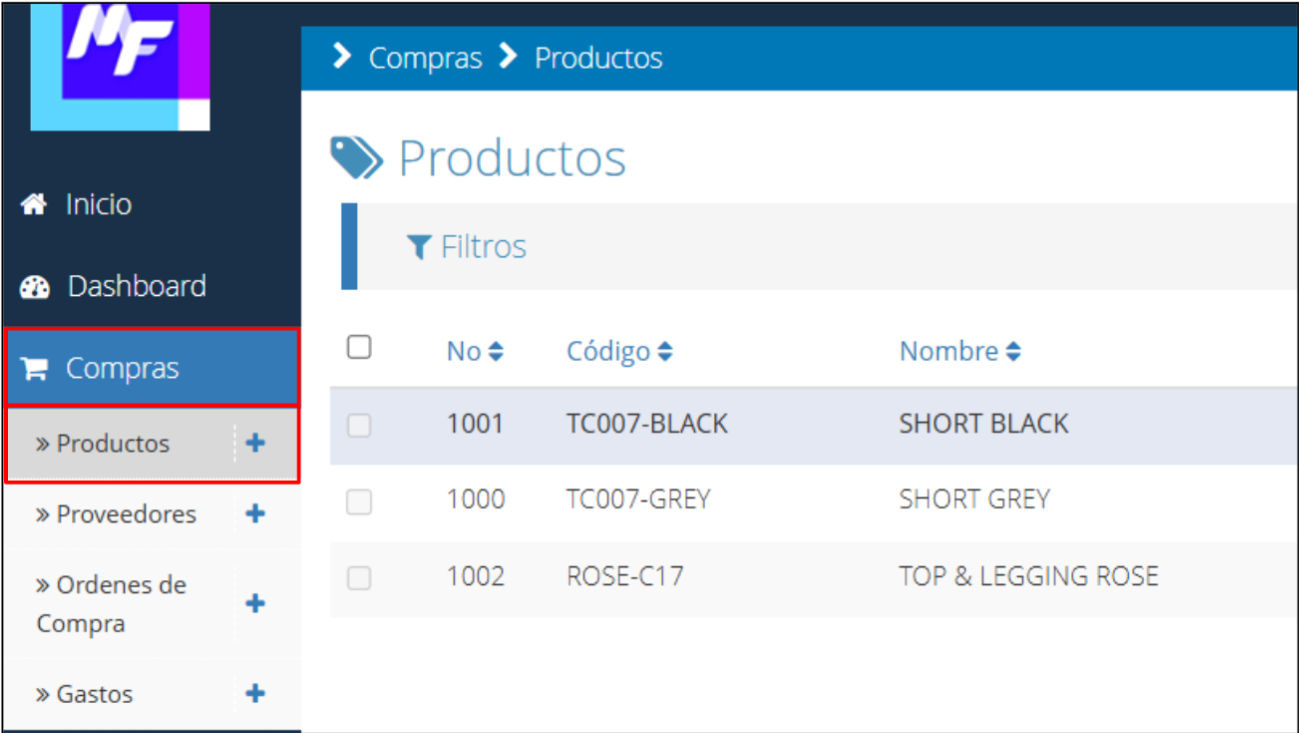
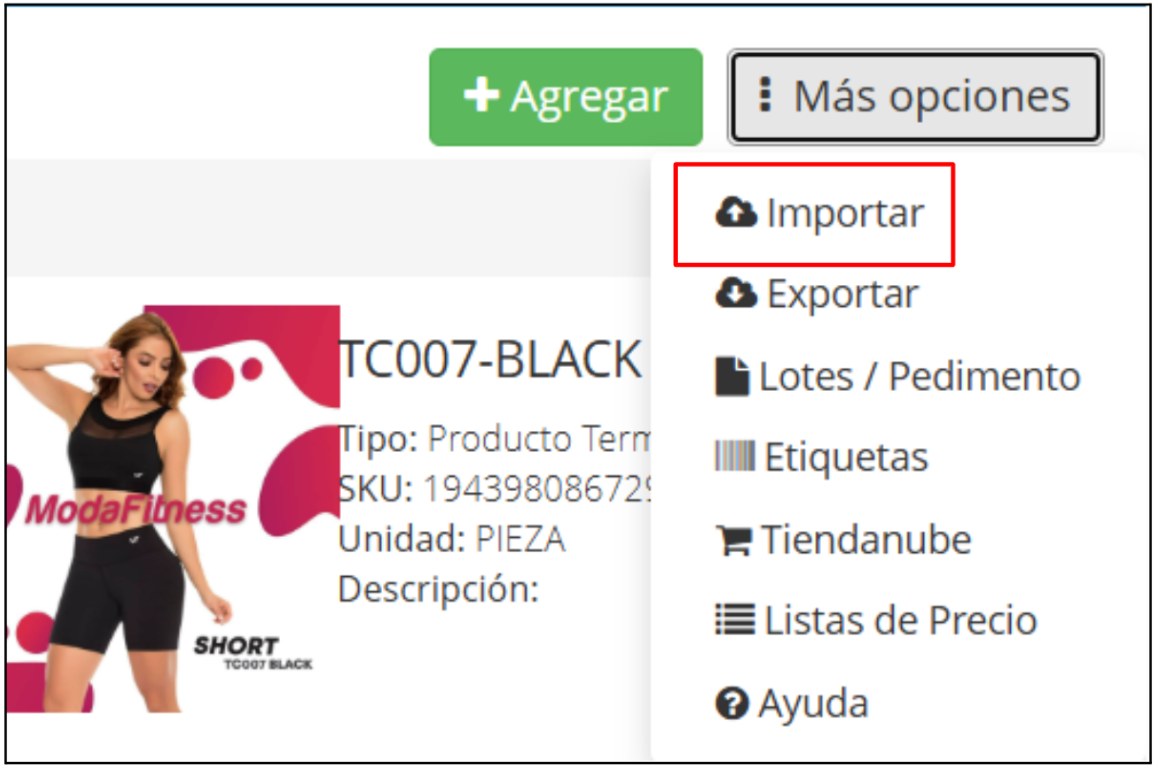
En la pantalla de productos, ubica la opción de “Más opciones” y da clic en “Importar”.
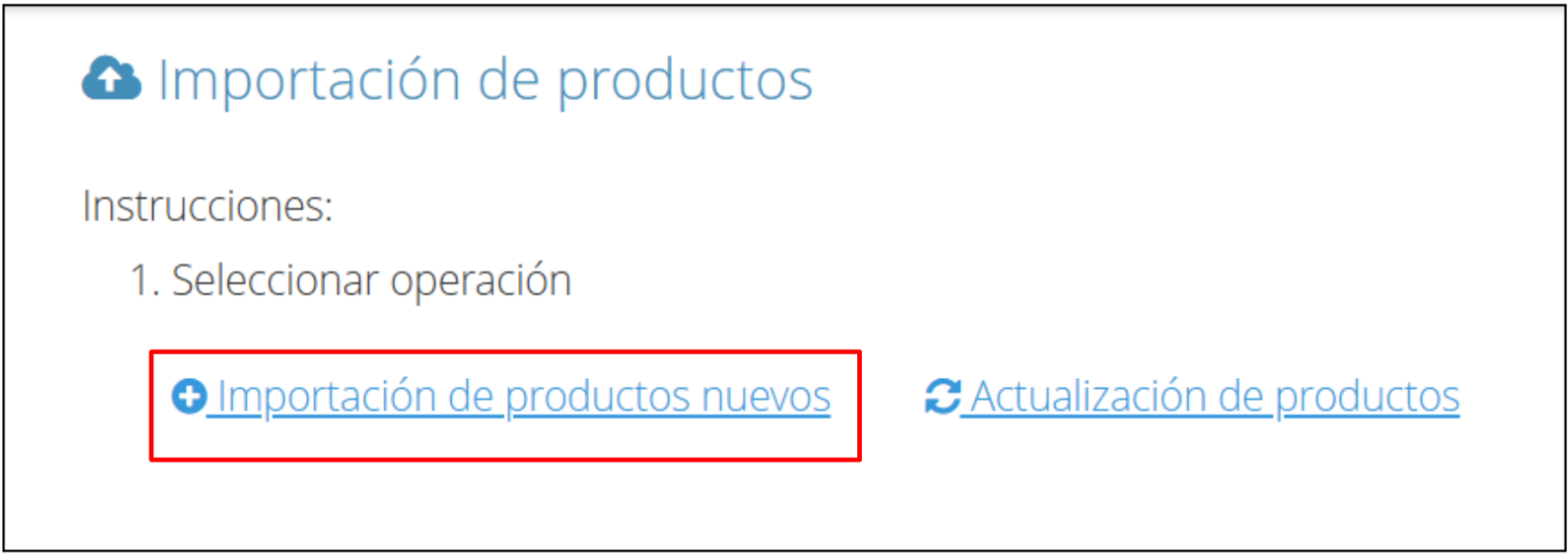
Al hacer clic te mostrará la siguiente pantalla en donde darás clic en “Importación de productos nuevos”.
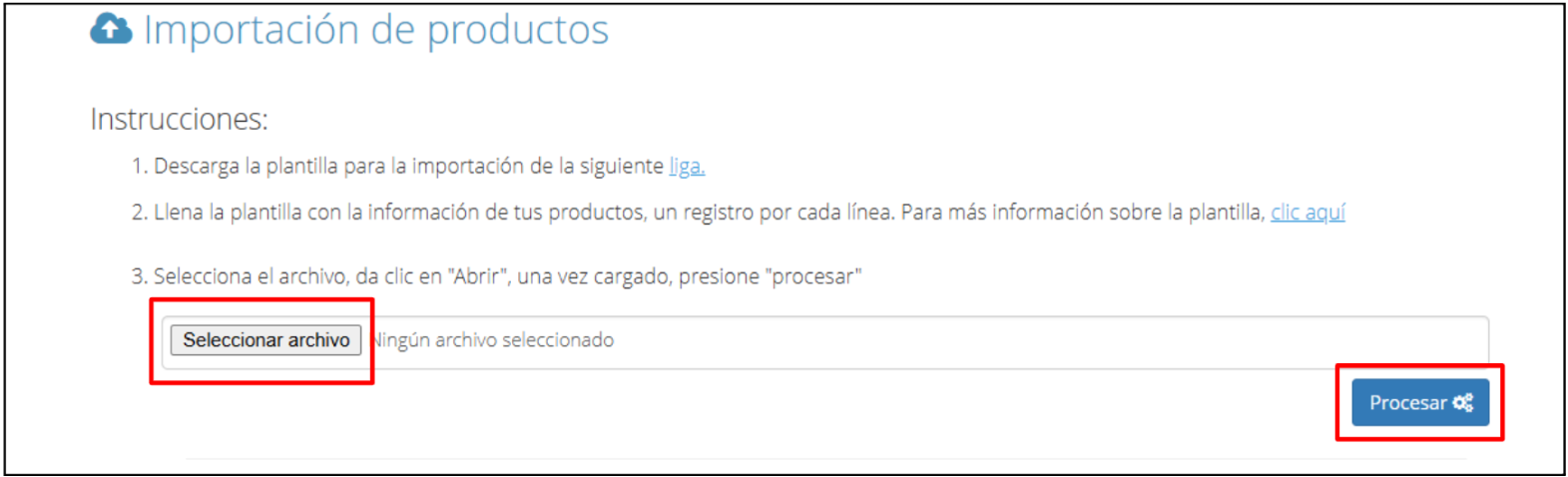
A continuación te aparecerá una serie de instrucciones que debes de seguir para la importación de tus productos. Haz clic en la palabra liga resaltada de color azul.
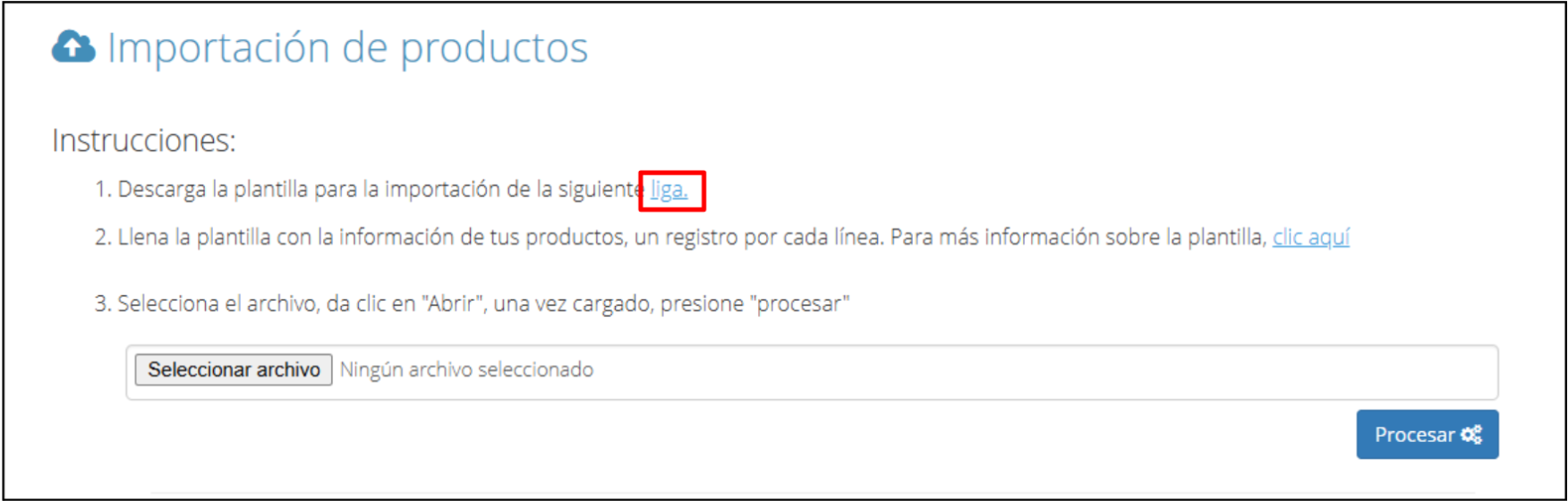
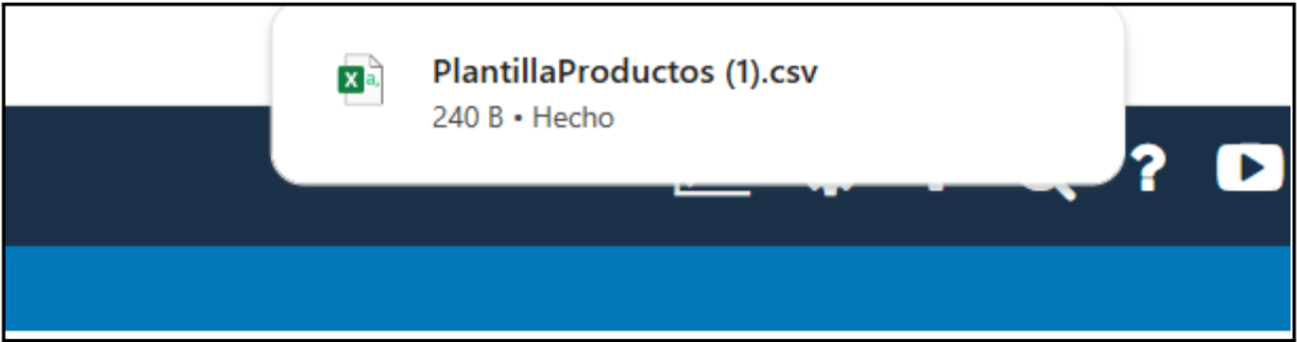
Se descargará de forma automática un archivo llamado “PlantillaProductos.csv” donde deberás ingresar la información requerida para dar de alta a nuevos productos en el sistema y después de llenarlo guarda el documento.
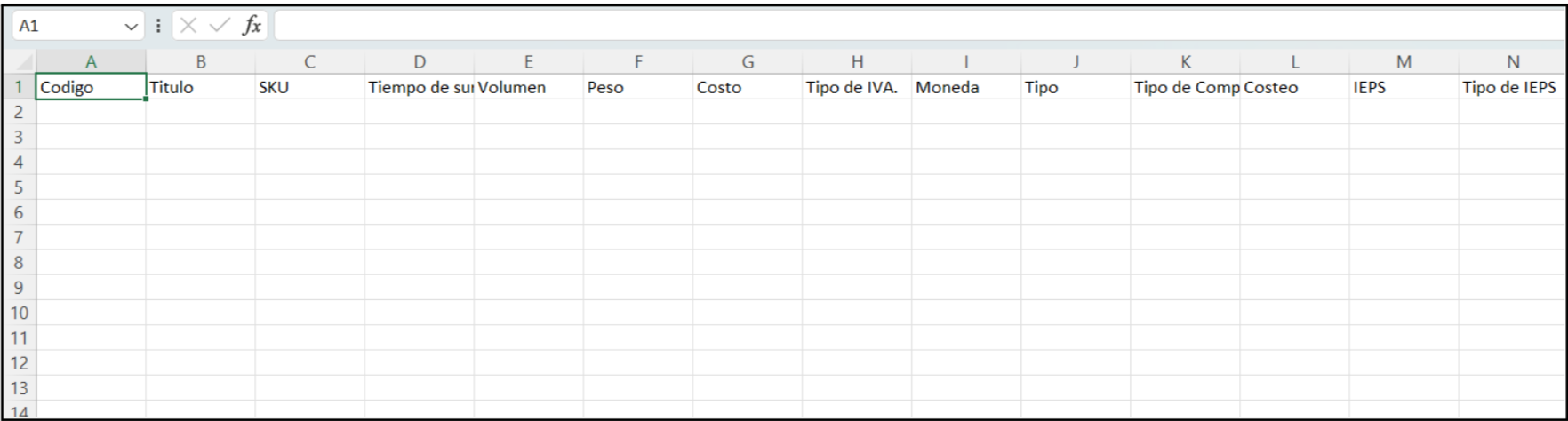
Finalmente regresa a la ventana de importación de productos y adjunta el documento en la sección de “Seleccionar archivo” y haz clic en “Procesar”.