Compras y Proveedores en Bind ERP
Este módulo explica el ciclo de compras: registro de proveedores, creación de órdenes de compra, recepción de mercancía, registro de gastos, gestión de cuentas por pagar y devoluciones para un control total de las adquisiciones.
 Roberto Ramírez·
21 Aug 2025·
7 min
Roberto Ramírez·
21 Aug 2025·
7 min

Módulo 2: Compras y Proveedores (Control de Entradas)
El objetivo es dominar el ciclo completo de adquisiciones.
Registro de Proveedores: Dar de alta a un proveedor y configurar sus datos fiscales y de contacto.
Comenzaremos configurando tu base de proveedores. Aquí aprenderás a registrar cada uno con su información fiscal y de contacto para facilitar tus procesos de compra y mantener todo en orden desde el inicio.
Agregar un proveedor
En la pantalla principal ubica el módulo de “Compras” y posteriormente “Proveedores”.
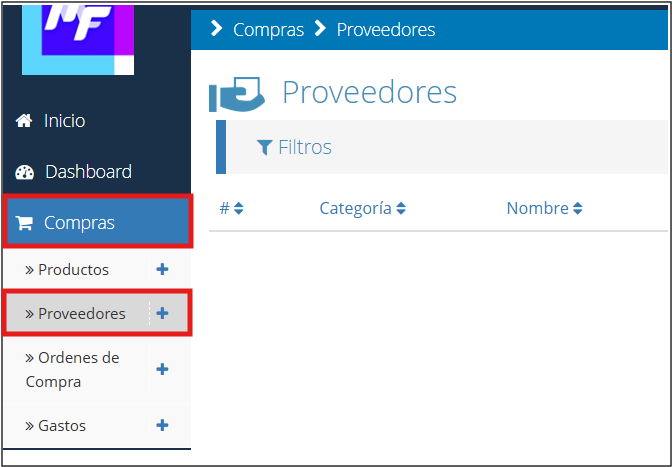
Una vez dentro de la sección de proveedores, deberás dar clic en el botón “Agregar” para dar de alta a un proveedor nuevo.

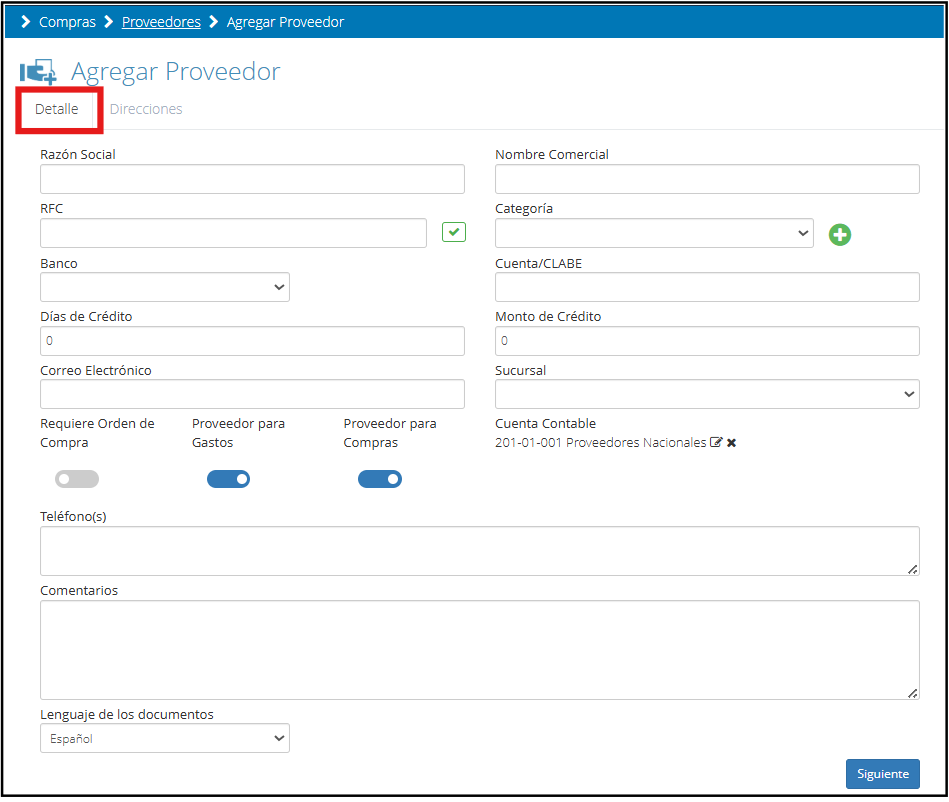
Una vez que hagas clic en la opción de agregar, se abrirá una nueva ventana con dos pestañas: "Detalles" y "Direcciones".
Detalles
Deberás completar la información del proveedor, como datos fiscales y cuentas bancarias, entre otros campos importantes.
Direcciones
Después de completar la pestaña de detalle, haz clic en “Siguiente” para pasar a “Direcciones”, donde podrás ingresar la dirección correspondiente del proveedor.
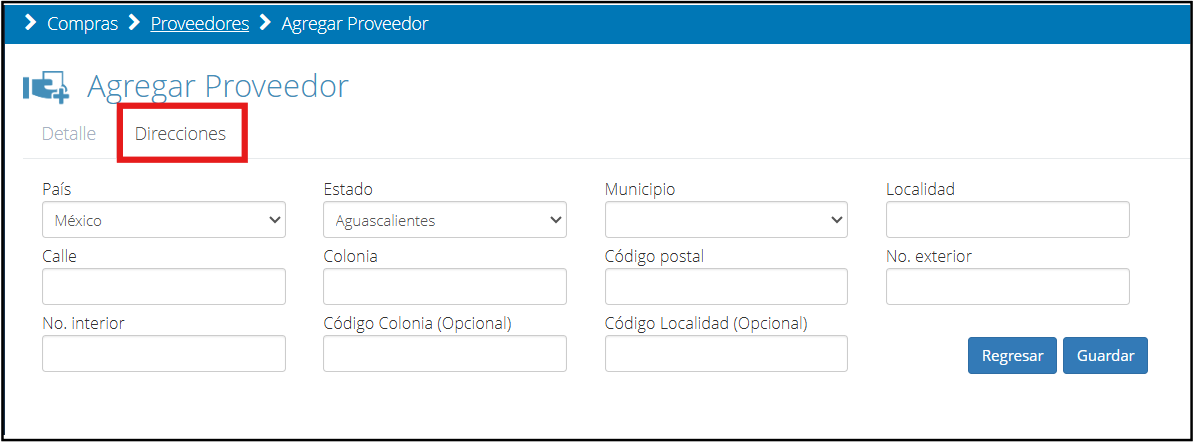
Finalmente, da clic en "Guardar" para registrar al proveedor en el sistema.
Generación de Ordenes de Compra: Crear y enviar una orden de compra a un proveedor.
La orden de compra es el documento base que formaliza la adquisición de productos o servicios. En esta sección aprenderás a generar ordenes de compra desde el sistema, asegurando un control claro y eficiente del proceso de compra.
En la pantalla principal ubica el módulo de “Compras” y posteriormente “Ordenes de compra”.
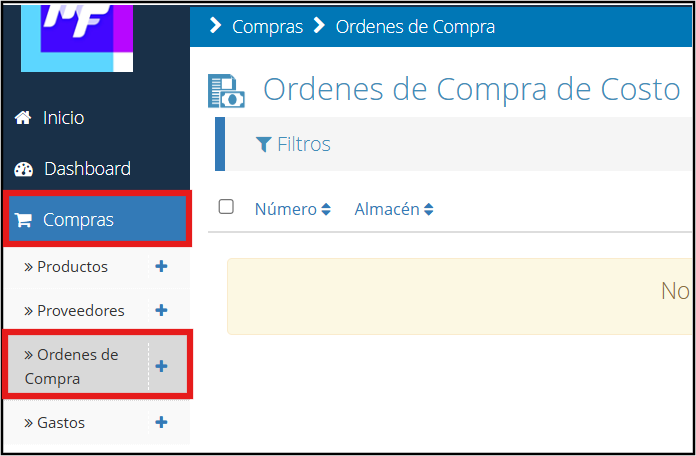
Una vez dentro de la sección de ordenes de compra, deberás dar clic en el botón “Nuevo”.
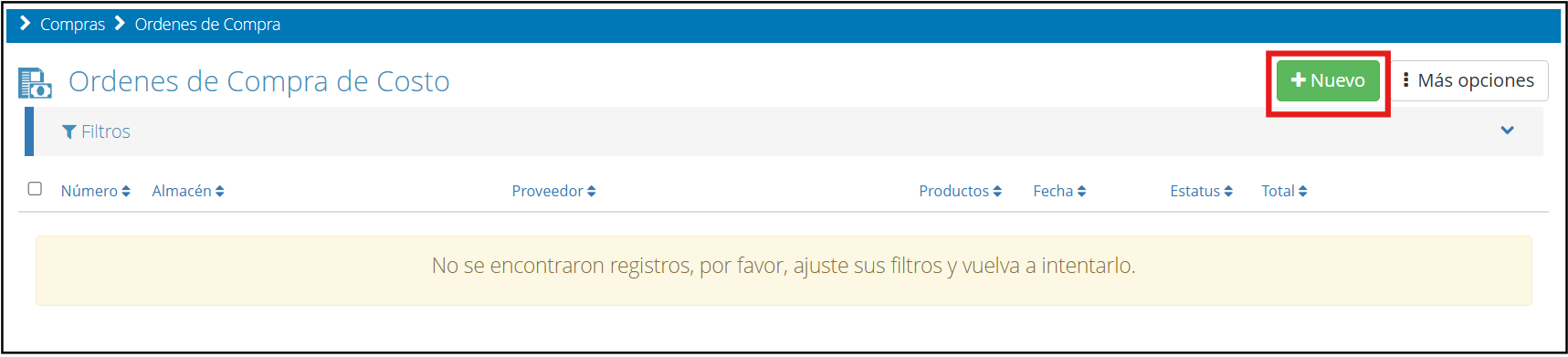
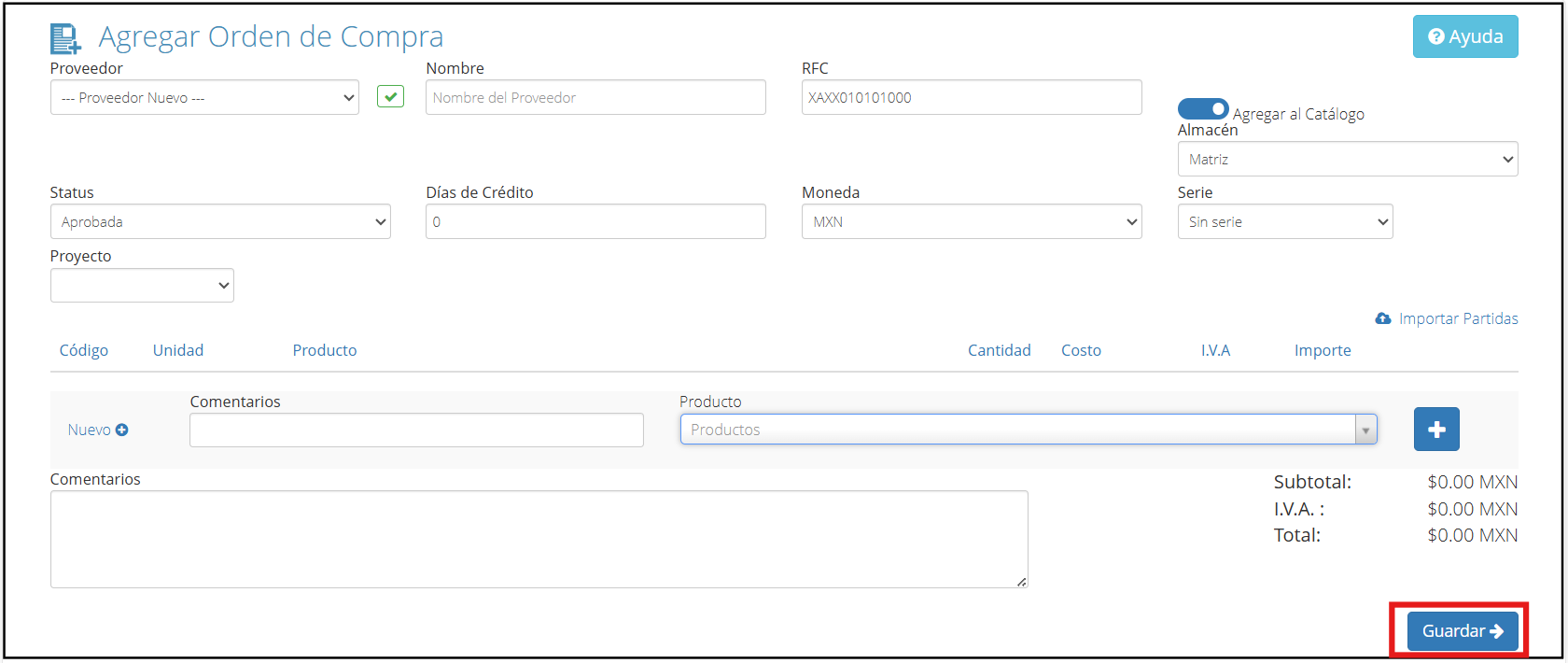
Al seleccionar esta opción, el sistema te mostrará la siguiente pantalla en donde deberás completar todos los campos requeridos para registrar tu orden de compra correctamente.
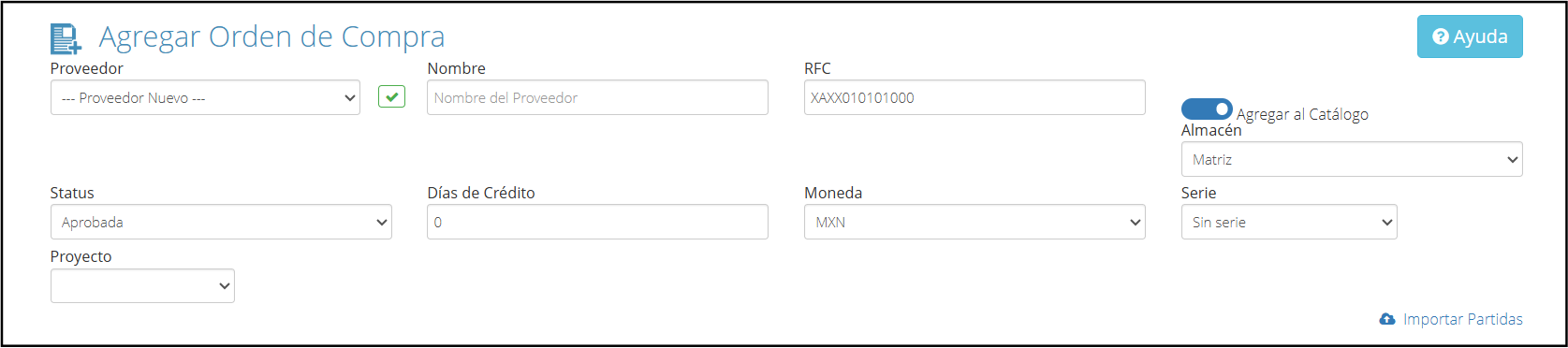
Comienza seleccionando el proveedor: si ya está registrado en tu sistema, simplemente elígelo del listado. En caso de ser un proveedor nuevo, activa la opción correspondiente y llena manualmente los campos como nombre del proveedor, RFC, días de crédito y moneda.
Además, asegúrate de establecer información como el almacén, el estatus de la orden, los días de crédito, el tipo de moneda, la serie y, si aplica, el proyecto al que se asignará la compra.
Por último, si estás registrando un proveedor nuevo, no olvides marcar la opción "Agregar al catálogo" para que se guarde en tu base de proveedores del sistema.
Selección de producto
Haz clic en la casilla Producto y el sistema te mostrará automáticamente un listado con todos los artículos disponibles. Elige el producto de tu preferencia y luego da clic en el ícono de “+” que aparece a la derecha para completar los datos restantes relacionados con la compra.
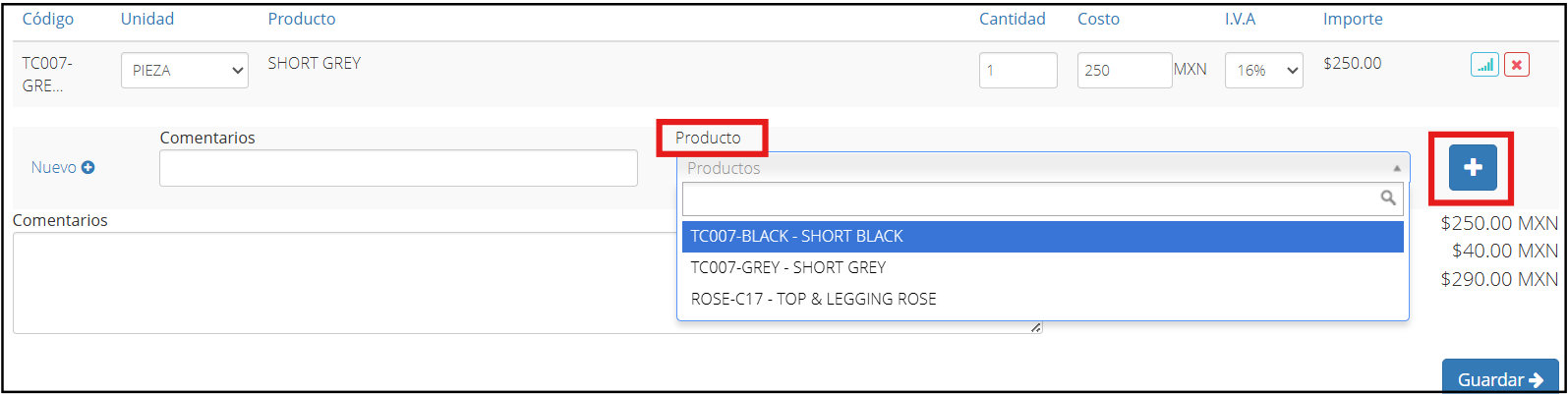
Si el producto que deseas comprar aún no está registrado en el inventario, puedes darlo de alta seleccionado la opción “Nuevo”.

Para finalizar, ingresa un comentario si lo deseas y haz clic en el botón “Guardar” para registrar la orden.
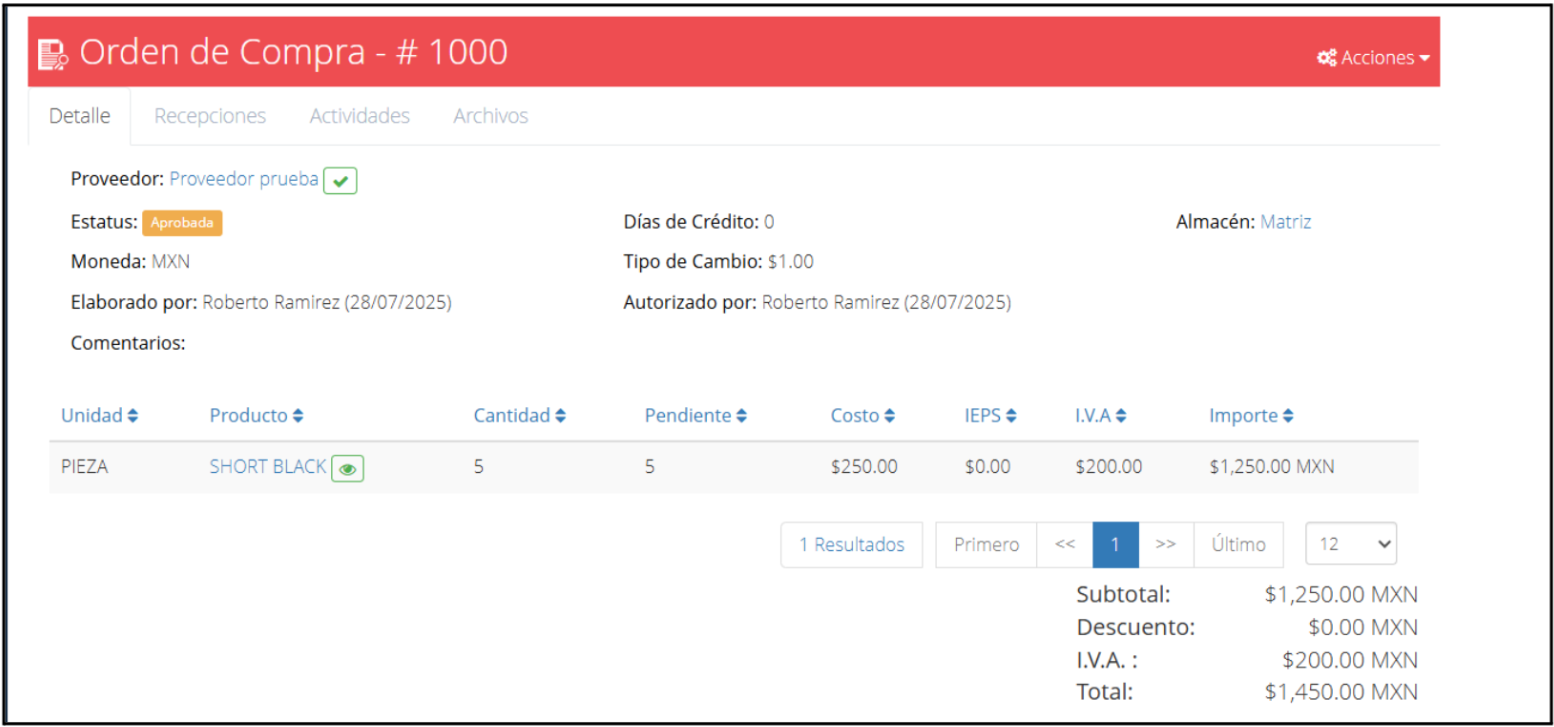
Aparecerá la interfaz de detalle de la orden de compra.
Recepción de Mercancía: Cómo registrar la entrada de productos al almacén a partir de una orden de compra.
La recepción de mercancía es una etapa clave dentro del proceso de compras, ya que permite validar que los productos solicitados es una orden de compra has sido entregados correctamente. En este apartado registrarás la entrada física de los artículos al almacén y su cantidad.
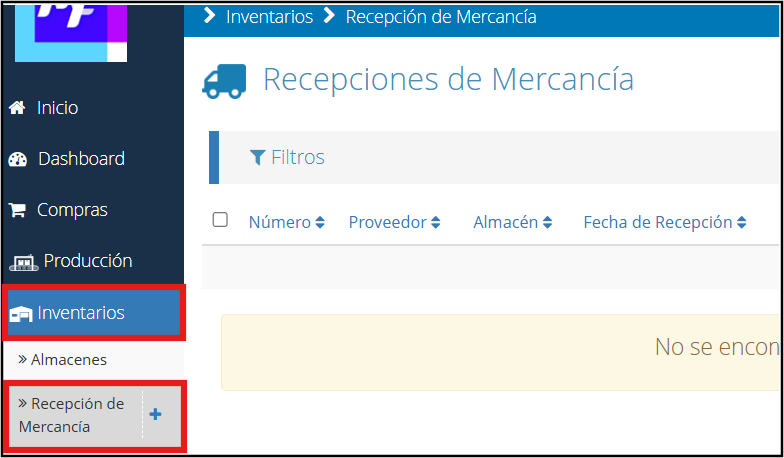
En la pantalla principal ubica el módulo de “Inventarios” y posteriormente “Recepción de mercancía”.
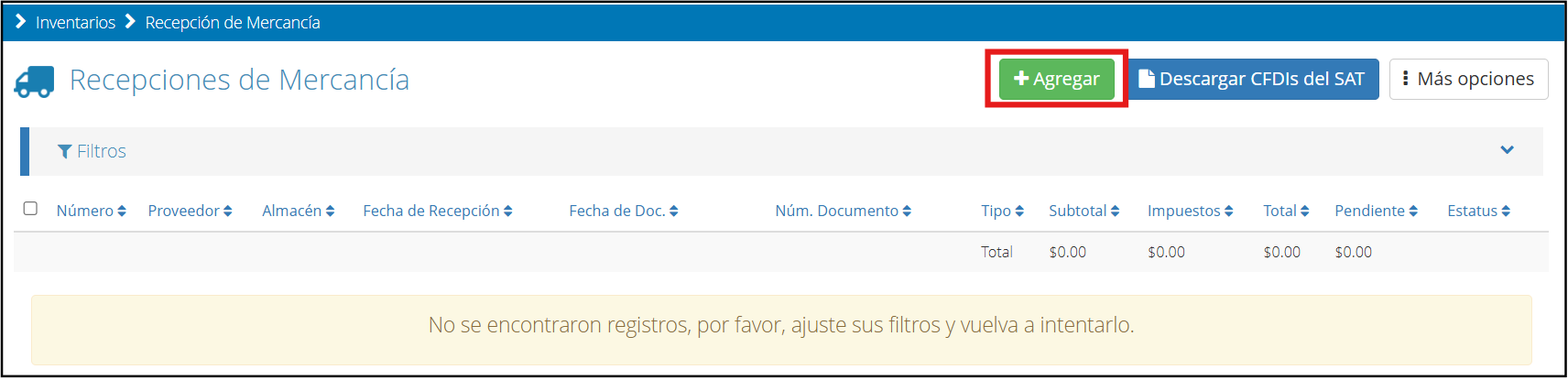
Una vez dentro de la sección de recepción de mercancía, deberás dar clic en el botón “Agregar”.
Al seleccionar esta opción, el sistema te mostrará la siguiente pantalla en donde deberás completar todos los campos requeridos a la mercancía que deseas registrar.
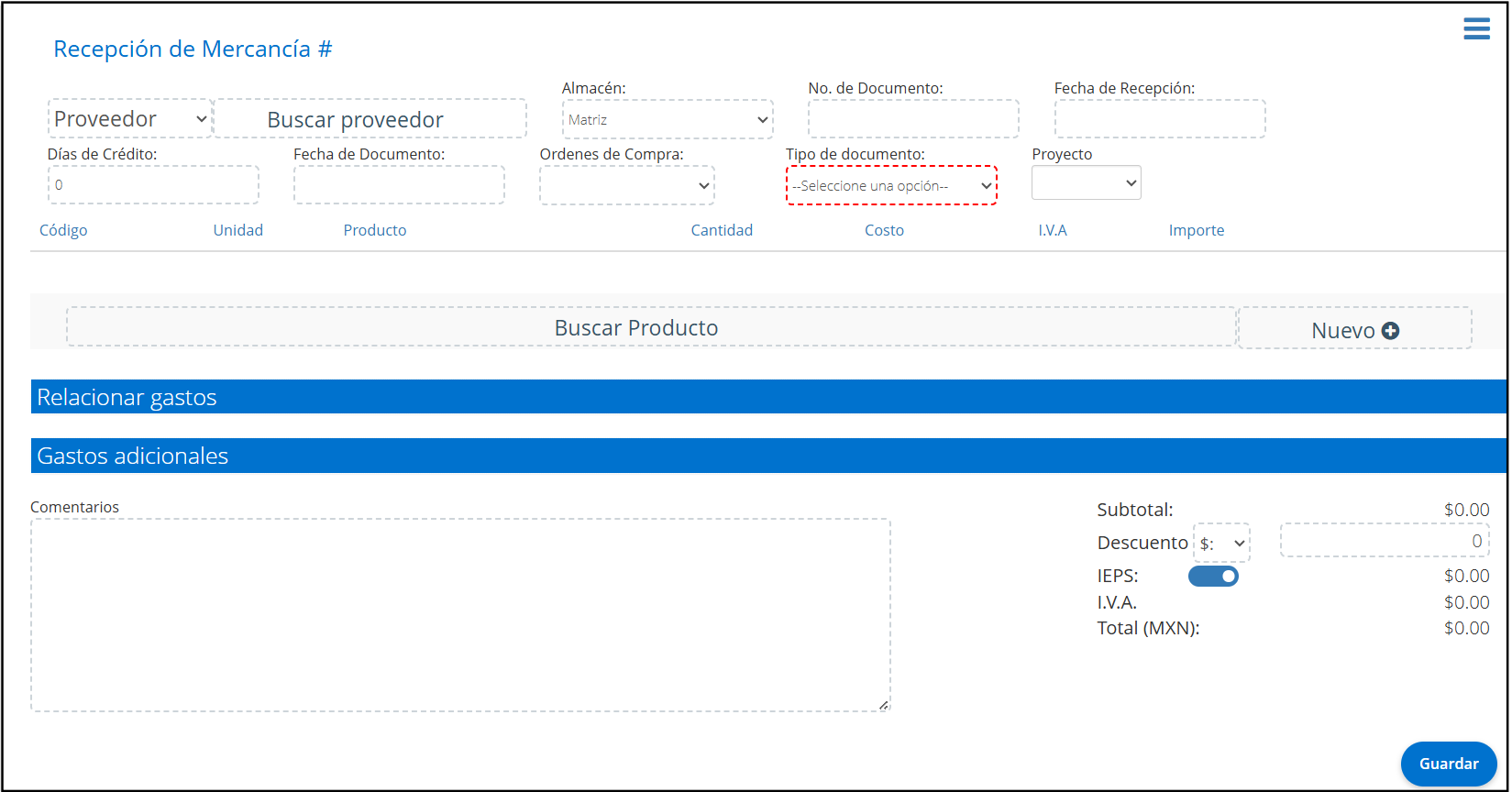
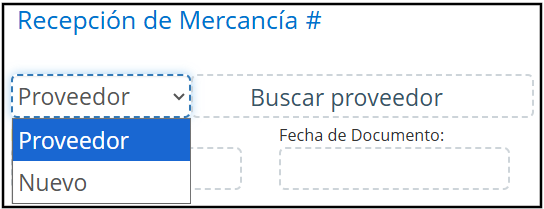
Proveedor
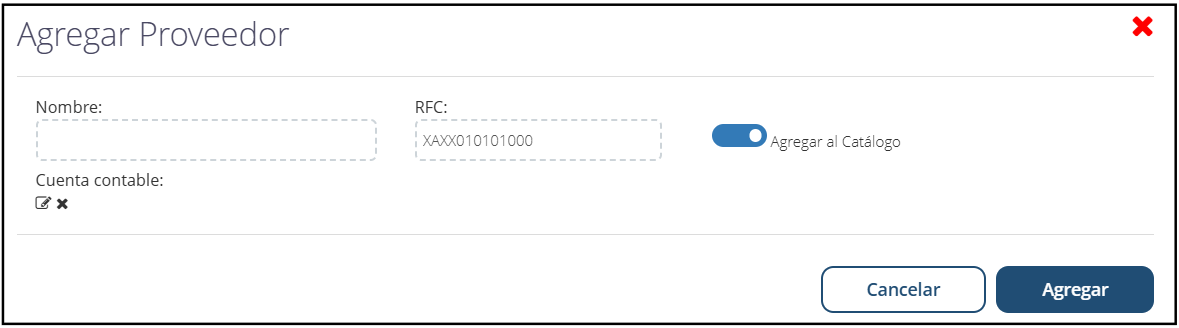
Busca en el listado de proveedores existentes y seleccionalo. En caso de tratarse de un nuevo proveedor, selecciona la opción “Nuevo” y llenar los campos obligatorios para registrarlo.
Datos generales

Elegir el almacén al que ingresará la mercancía.
Registrar el número de documento.
Establecer la fecha de recepción
Definir los días de crédito, si aplica.
Enlazar una orden de compra existente, en caso de que la recepción provenga de una orden previamente creada.
Seleccionar el tipo de documento (factura, remisión, etc.)
Asignar el proyecto relacionado, si aplica alguno.
Seleccionar producto
Una vez completada la información general de la recepción, el siguiente paso es seleccionar el producto que estás recibiendo:
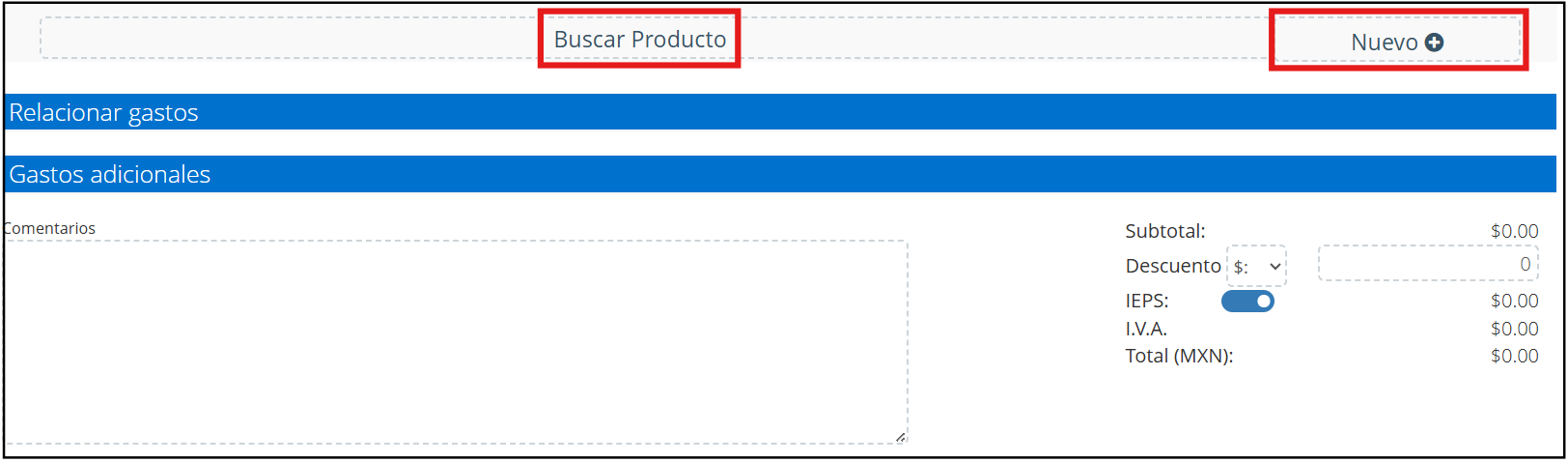
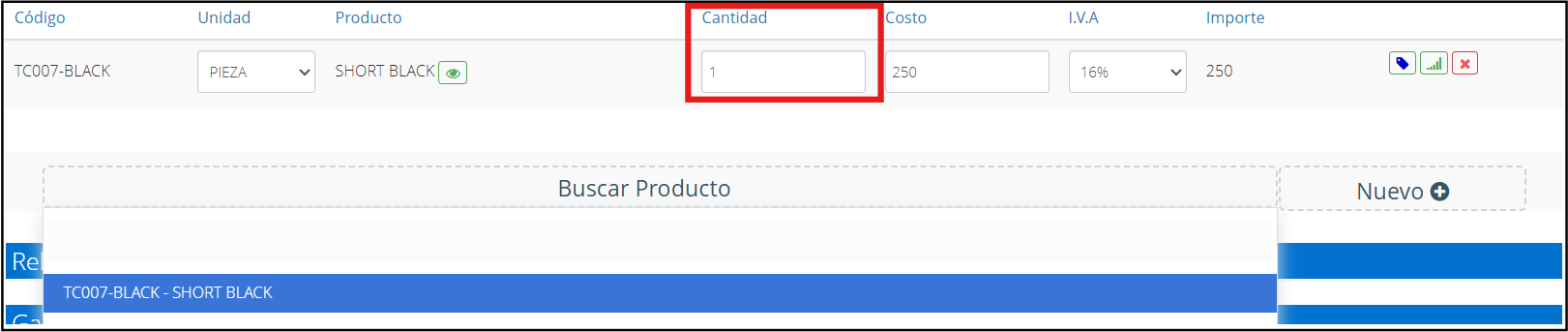
Haz clic en el botón Buscar producto para desplegar el listado de productos registrados en tu inventario. Selecciona el producto deseado desde la lista.
En caso de que el producto no esté dado de alta, puedes agregarlo haciendo clic en “Nuevo”.
Al elegir un producto, se habilitarán nuevos campos para completar, como: Cantidad de productos recibidos.
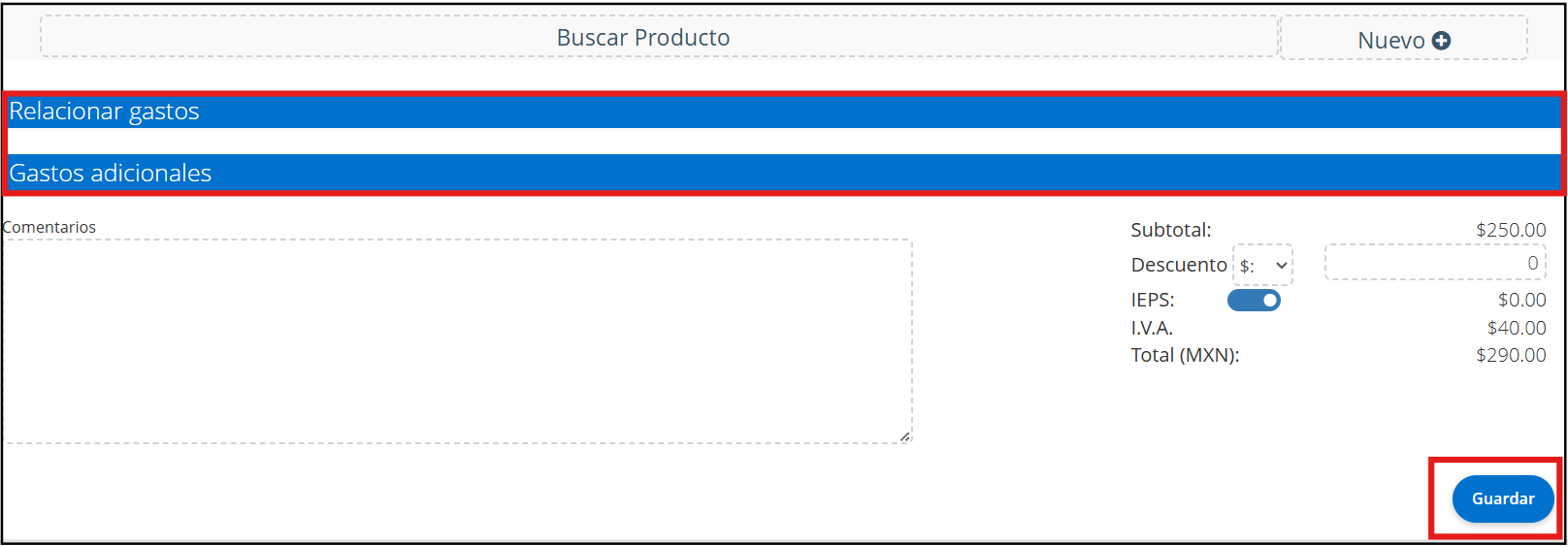
Una vez que hayas completado los campos necesarios, podrás decidir si deseas agregar “Relacionar gastos” o “Gastos adicionales” a la recepción. Si es así, simplemente haz clic en el campo correspondiente para incluirlos. En caso contrario, puedes agregar un comentario y los respectivos importes a tu recepción de mercancía.
Finalmente, haz clic en Guardar para registrar oficialmente esta recepción de mercancía en el sistema.
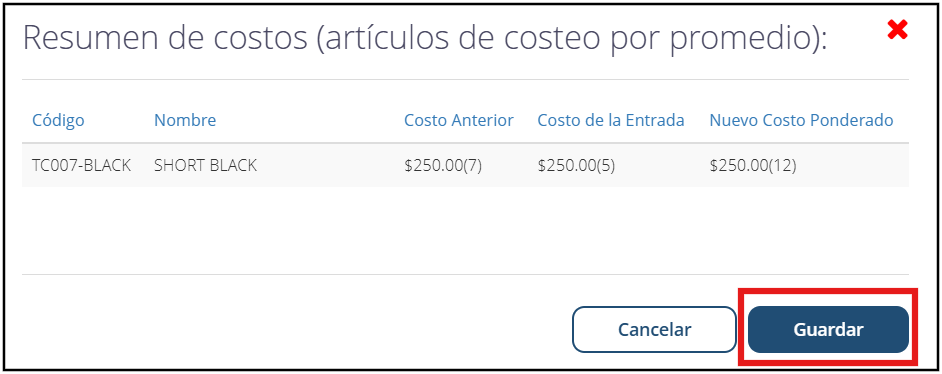
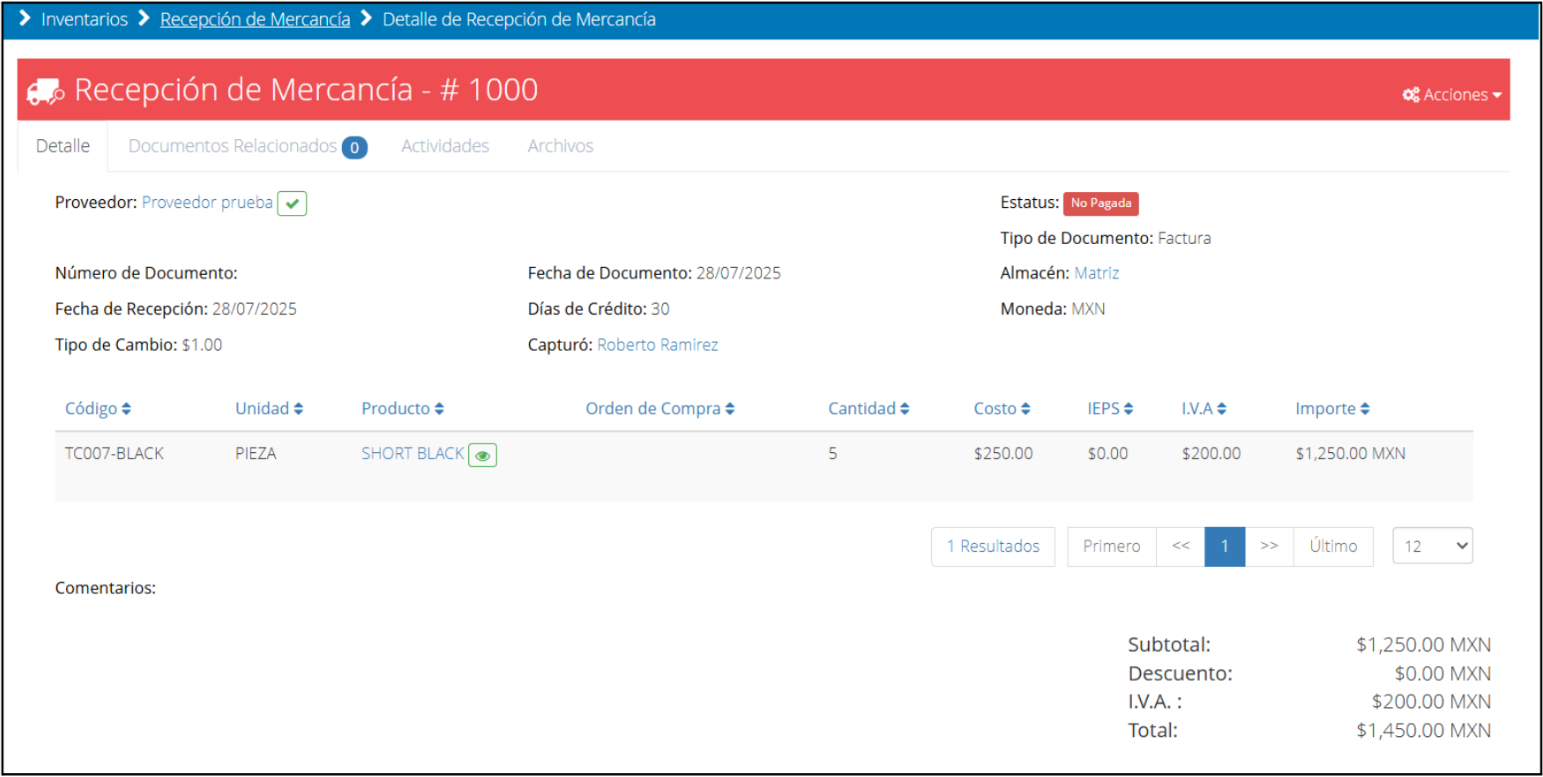
Si el producto está configurado como costo promedio aparecerá la siguiente pantalla. Revisa los datos y da clic en “Guardar”. Te enviará a la pantalla de detalles de Recepción de mercancía.
Registro de Gastos y Compras sin Inventario: Cómo registrar facturas de servicios o gastos generales.
Registrar gasto
En la pantalla principal ubica el módulo de “Compras” y posteriormente “Gastos”.
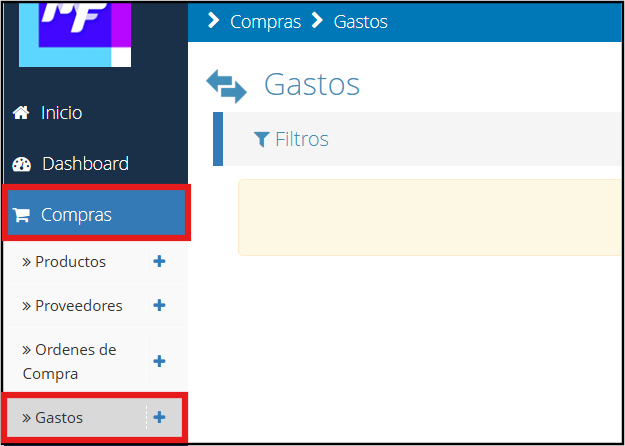
Una vez dentro de la sección de gastos, deberás dar clic en el botón “Nuevo”.

Una vez que hagas clic en la opción de agregar, se abrirá la siguiente pantalla.
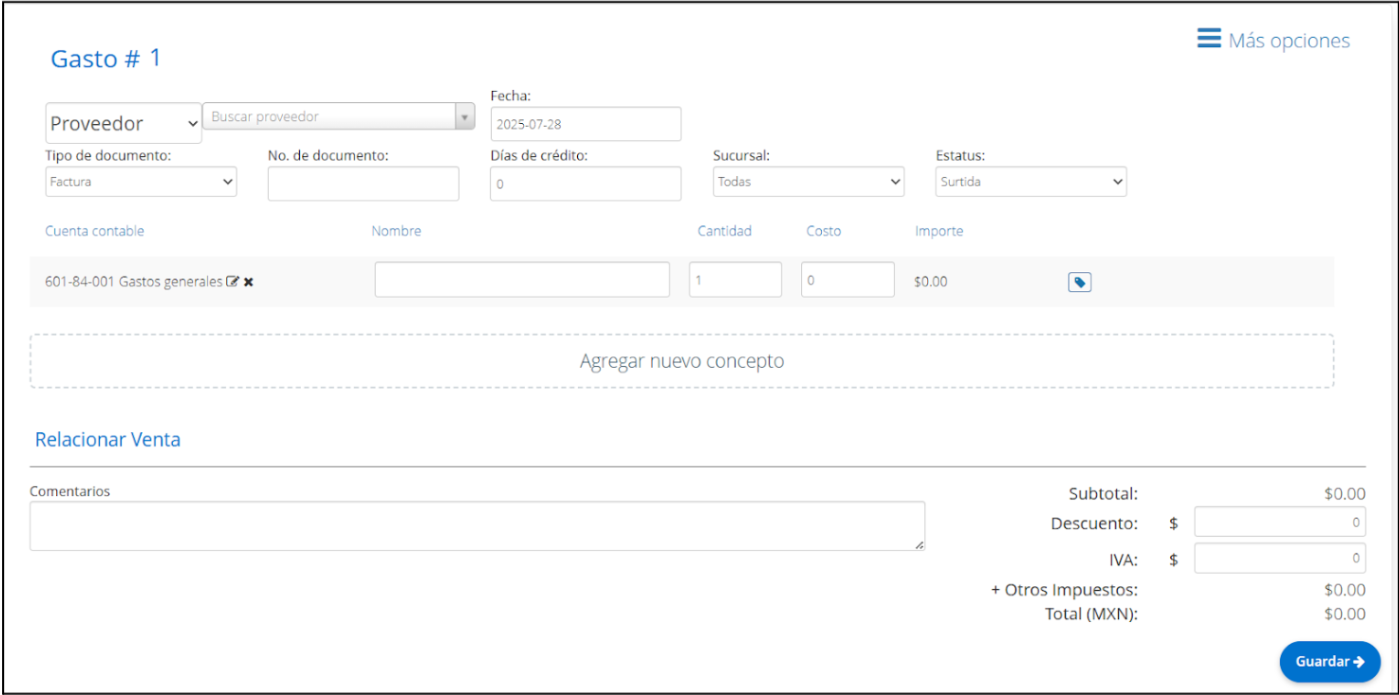
Proveedor: Selecciona un proveedor existente desde el listado o crea uno nuevo haciendo clic en el botón “Nuevo”.
Fecha: Indica la fecha correspondiente a la factura o documento que vas a registrar.
Tipo de documento: Define si se trata de una factura o una remisión utilizando el menú desplegable.
Número de documento: Puedes escribir el número del documento que vas a registrar o dejar el campo vacío si no aplica.
Días de crédito: Ingresa los días de crédito otorgados o deja que el sistema los rellene automáticamente si el proveedor ya tiene asignado ese plazo.
Sucursal: Asocia el gasto a una de tus sucursales registradas dentro del sistema si lo consideras necesario.
Estatus: Define si el gasto queda marcado como aprobado o surtida; recuerda que solo con estatus “surtida” podrás aplicar pagos.
Cuenta contable: Haz clic en el ícono de lápiz para seleccionar la cuenta contable adecuada; al seleccionarla, se marcará en verde y deberás confirmar con “Seleccionar”.
Nombre: Escribe una breve descripción que identifique el gasto que estás registrando.
Cantidad y costo: Ingresa el número de unidades y el precio unitario del servicio o gasto relacionado.
Tienes la opción de vincular este gasto a un documento específico
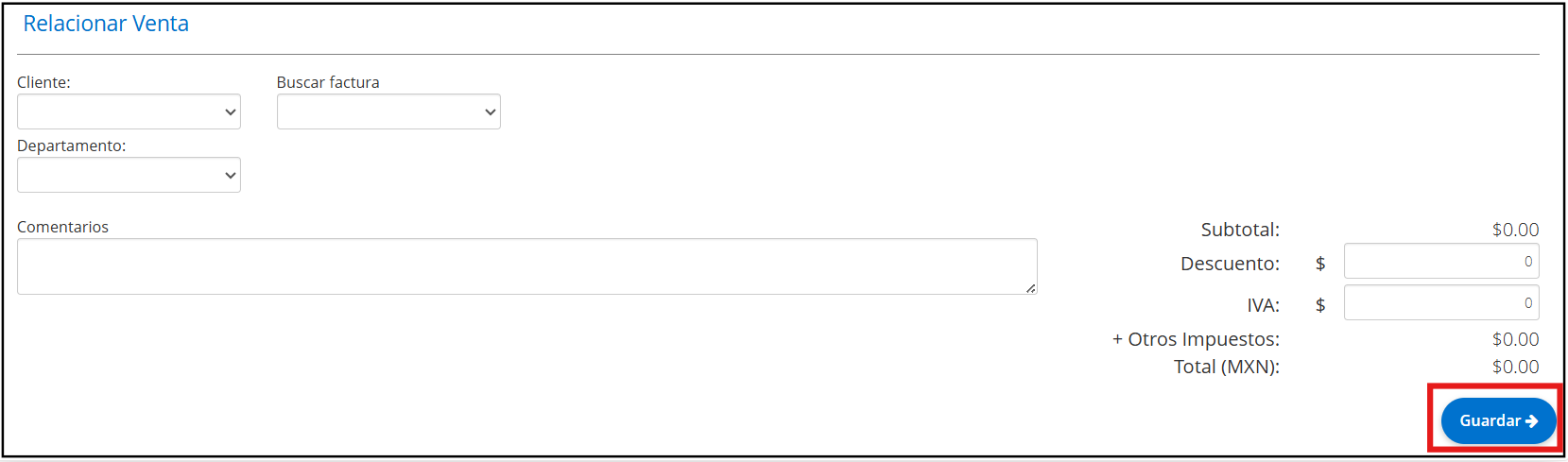
Selecciona el cliente, la factura y el departamento.
Para finalizar ingresa el descuento, IVA y otros impuestos (si aplica) y da clic en el botón “Guardar”.
Gestión de Cuentas por Pagar: Programar pagos a proveedores y aplicar pagos para saldar facturas.
Nota de crédito de proveedores
La nota de crédito se utiliza para reflejar pagos parciales realizados a un proveedor.
En la pantalla principal ubica el módulo de “Finanzas” y posteriormente “Cuentas por pagar”.
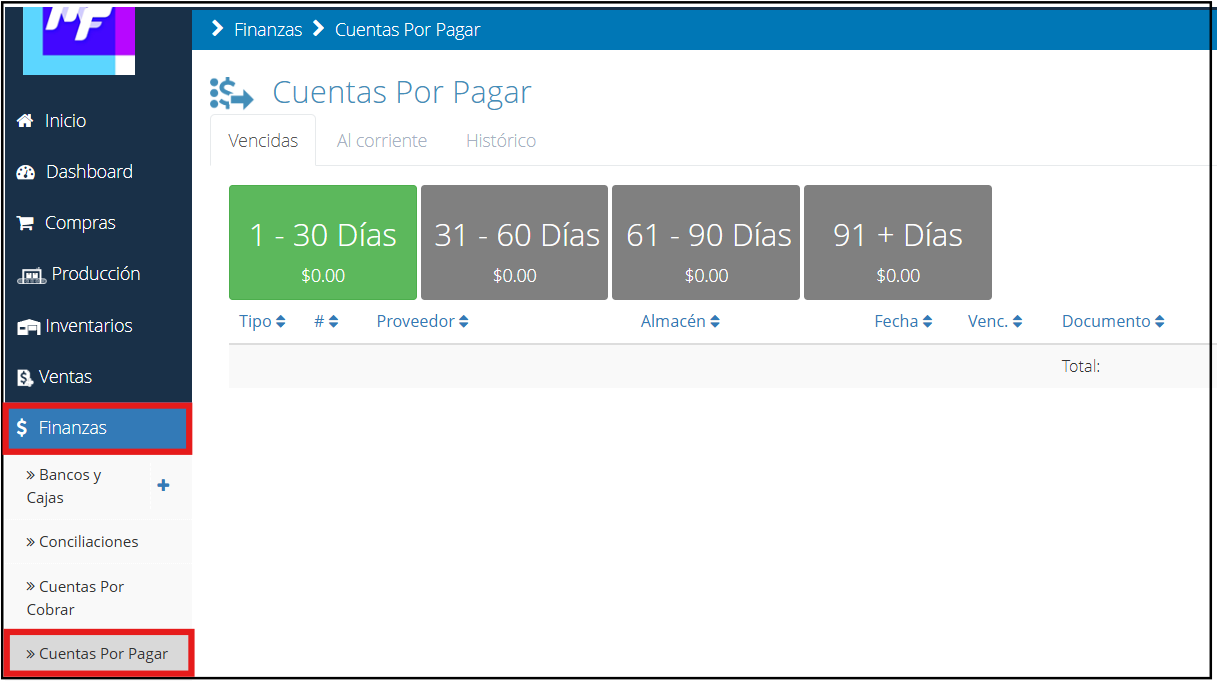
Dentro de la sección de cuentas por pagar da clic en la pestaña “Histórico”.
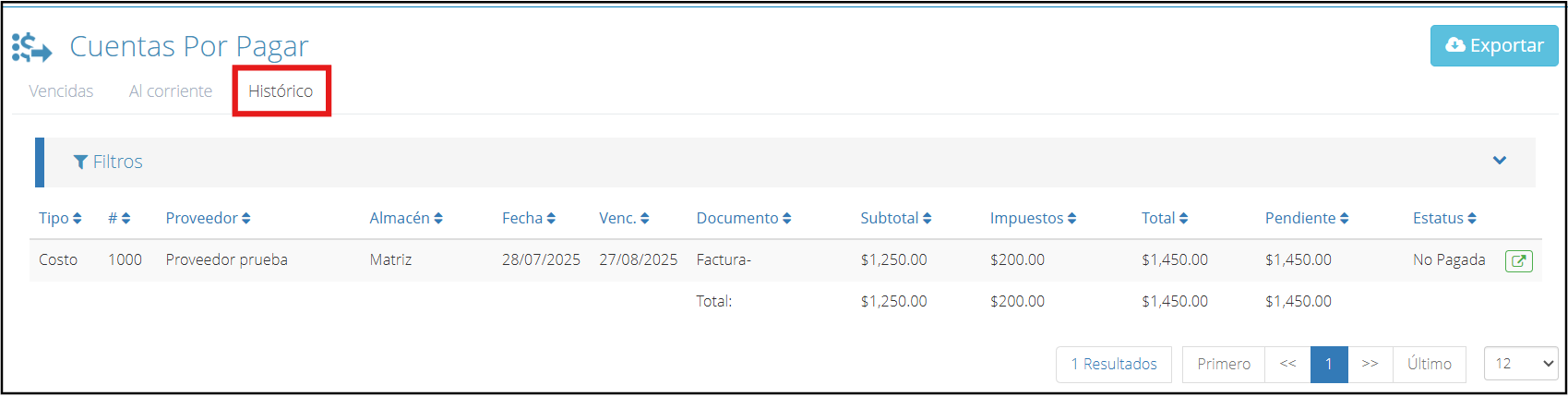
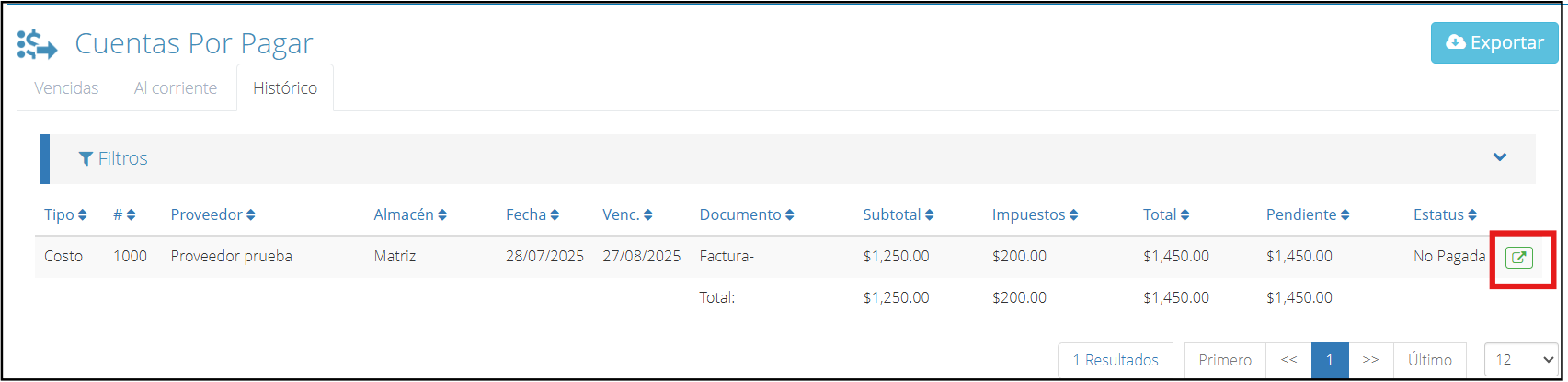
En esta pestaña podrás visualizar un listado de las cuentas que se tienen por pagar, da clic en el icono color verde para seleccionar la cuenta.
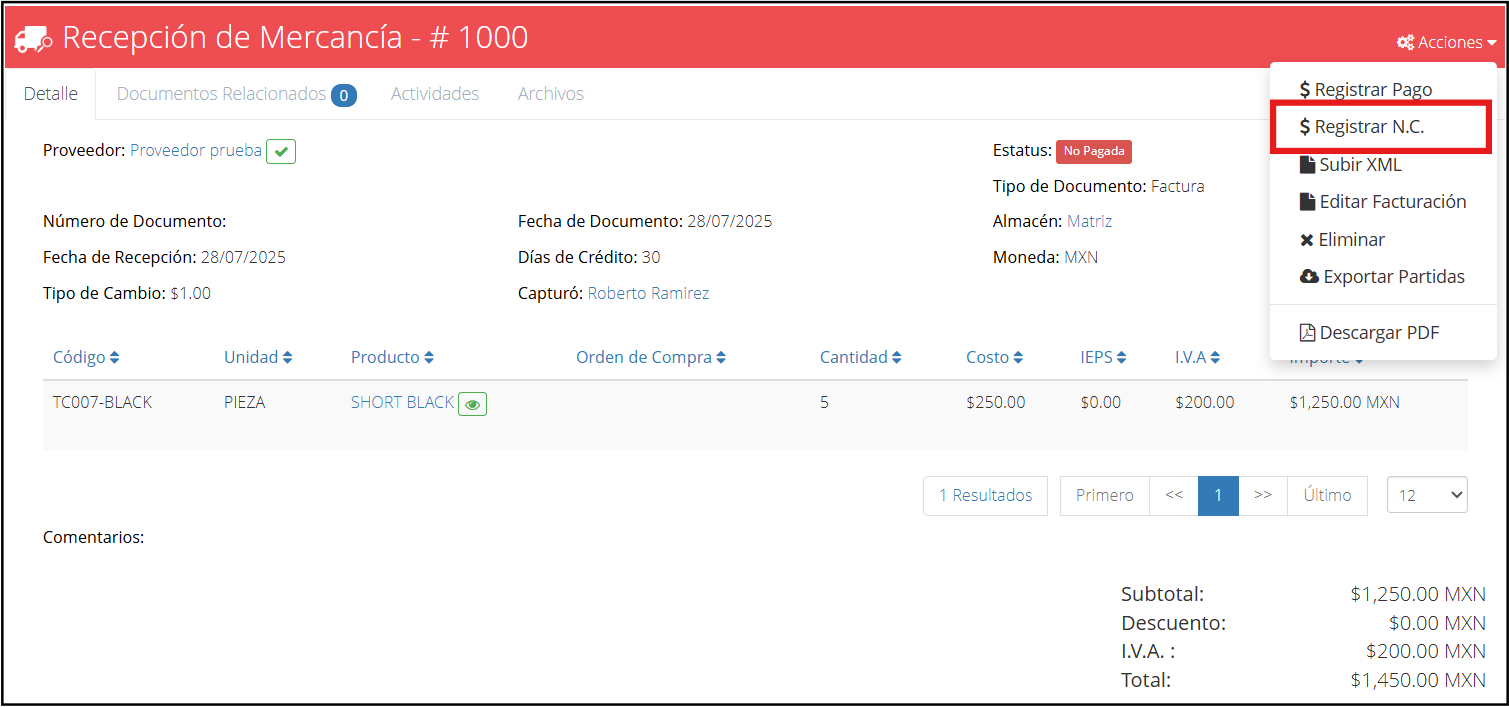
En este caso tomaremos de ejemplo una recepción de mercancía. En la pantalla despliega el menú de “Acciones” y posteriormente “$ Registrar N.C.”.
Al seleccionar esta opción te aparecerá la siguiente ventana para captura de notas de crédito a proveedores.
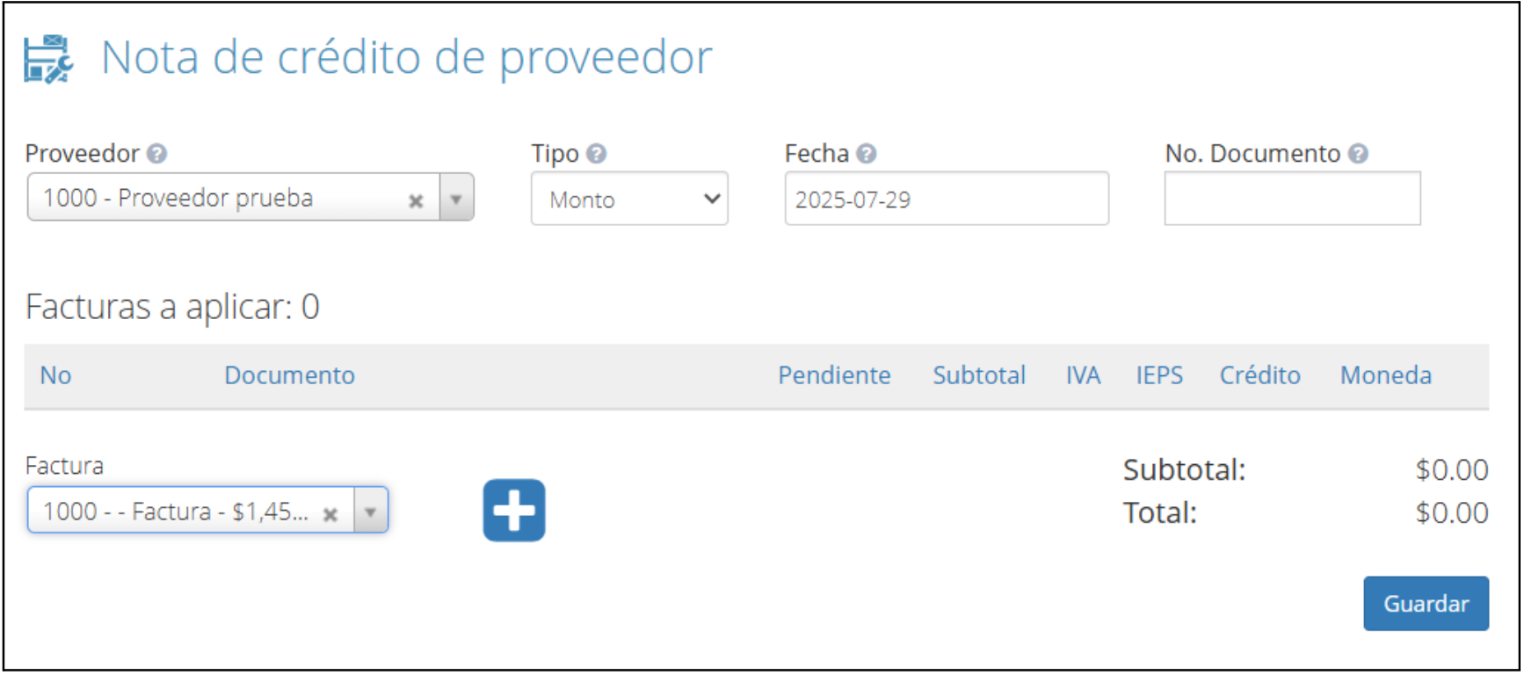
El campo de proveedor se llena automáticamente. Es importante que en el campo denominado “Tipo” selecciones “Monto”.
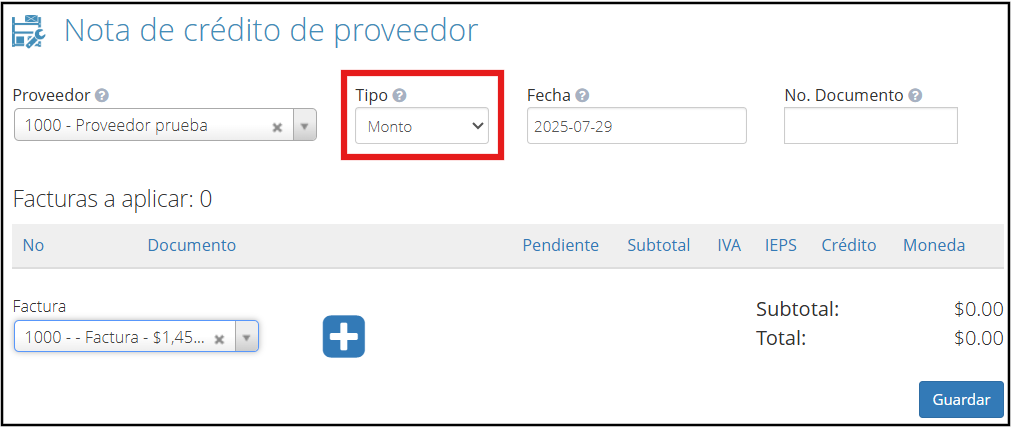
Una vez seleccionada esta opción, llena los campos que faltan.
En “Factura” selecciona el documento pendiente (no pagado) a nombre del proveedor que seleccionaste y da clic en el icono de + para agregar este documento durante la emisión de la nota de crédito.
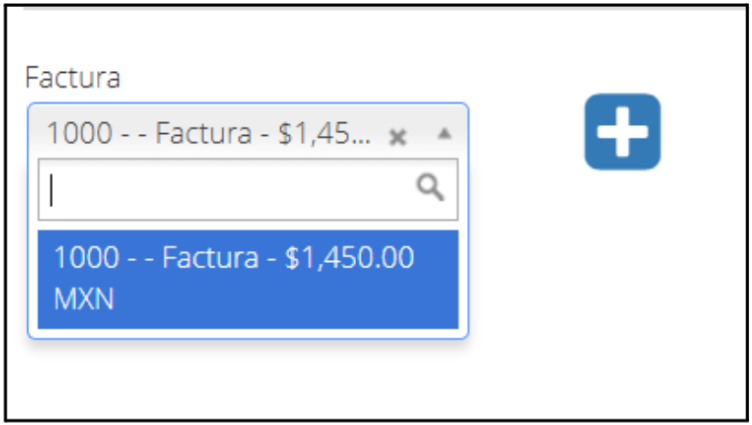
Una vez seleccionada esta opción te aparecerá la siguiente pantalla, en donde en el campo denominado “Crédito” debes incluir el monto correspondiente a la nota de crédito.
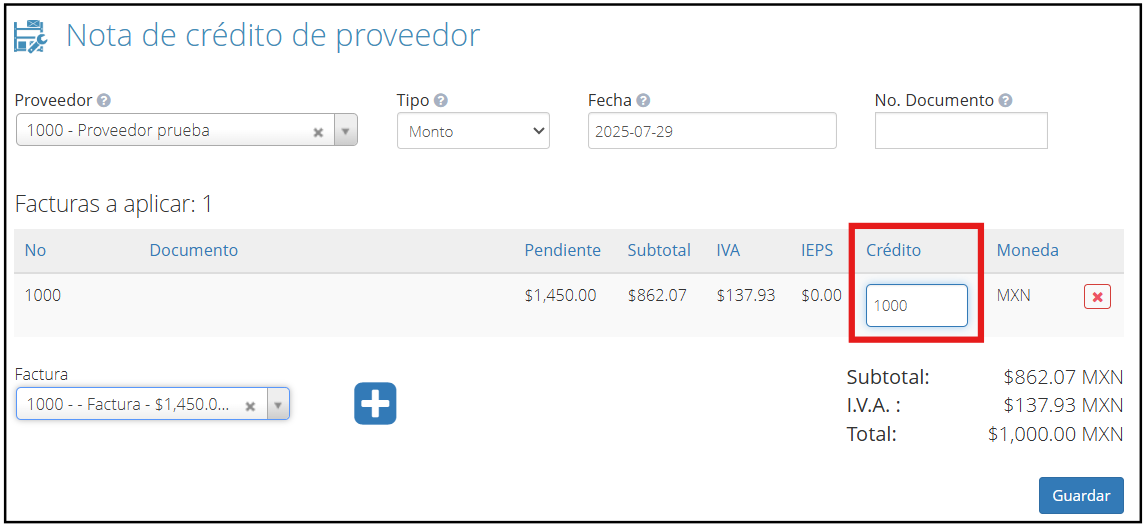
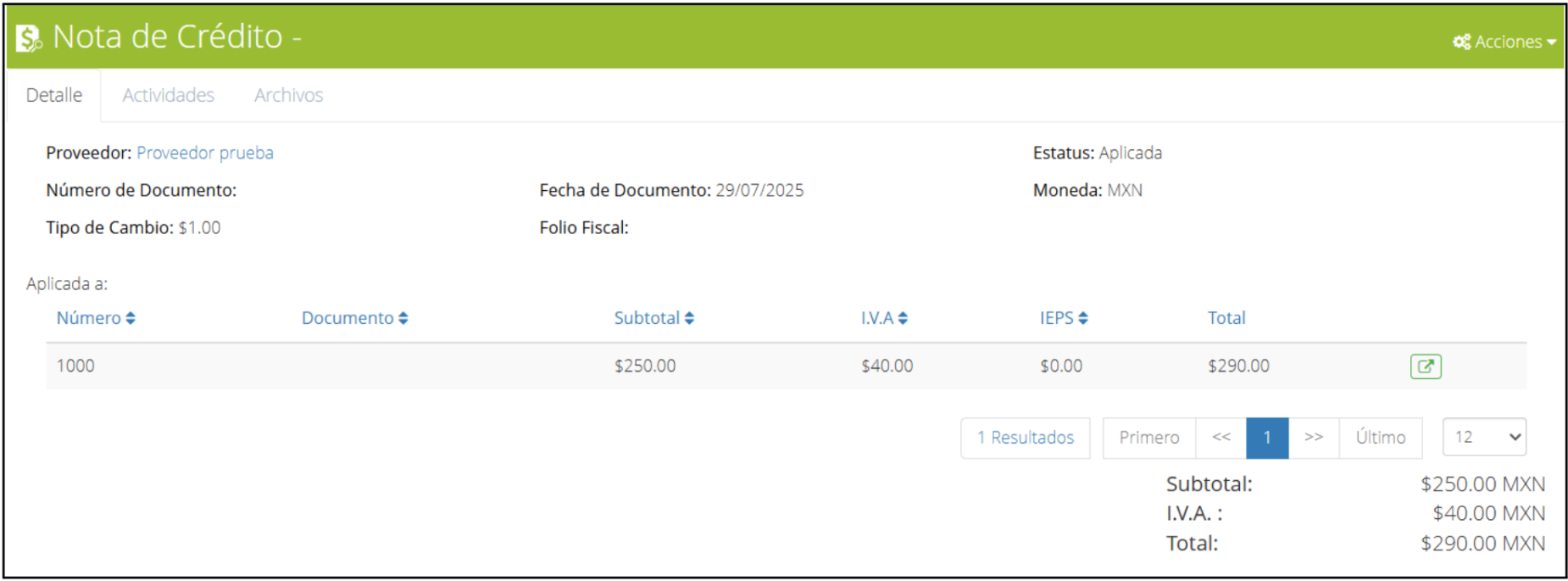
Para finalizar, haz clic en “Guardar” y te aparecerá la pestaña de detalles de la nota de crédito.
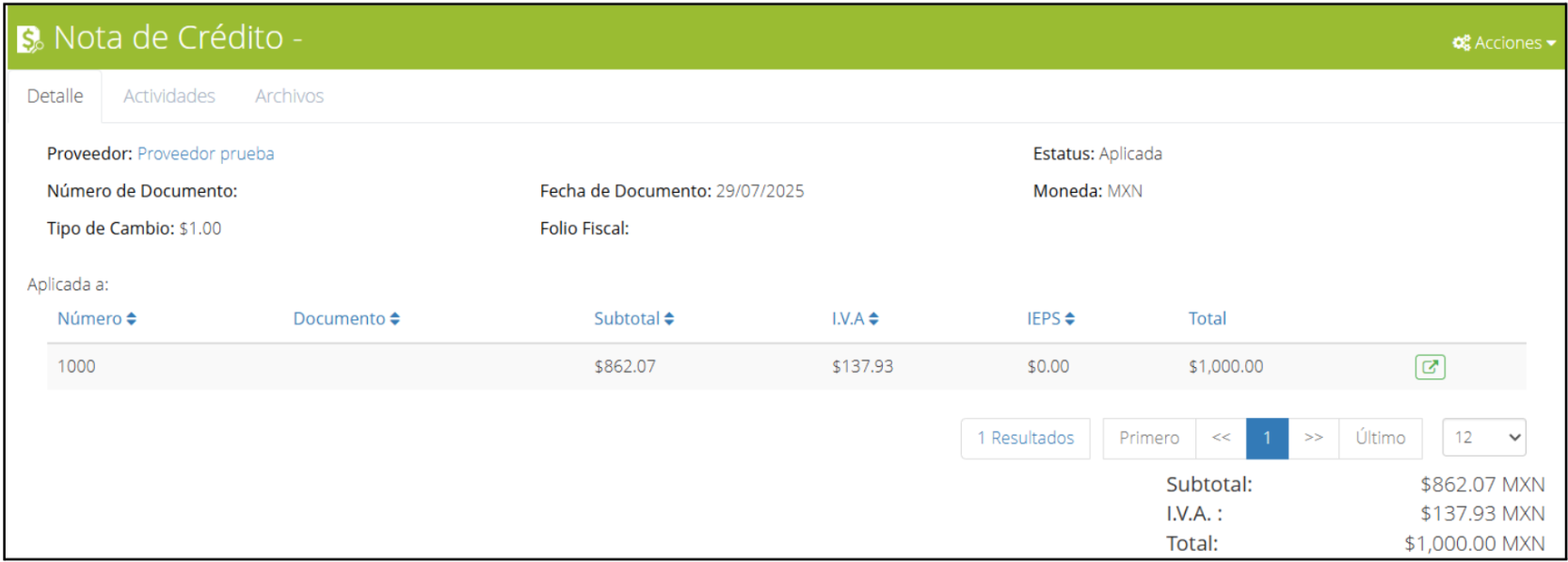
Devoluciones a Proveedores: El proceso correcto para devolver mercancía y obtener notas de crédito.
Nota de crédito por devolución
Se utiliza para registrar la devolución de productos o servicios a un proveedor, y con ello cancelar parcial o totalmente el valor previamente facturado.
El proceso de devolución es muy similar al que se realizó para la nota de crédito por monto.
En la pantalla principal ubica el módulo de “Finanzas” y posteriormente “Cuentas por pagar”.
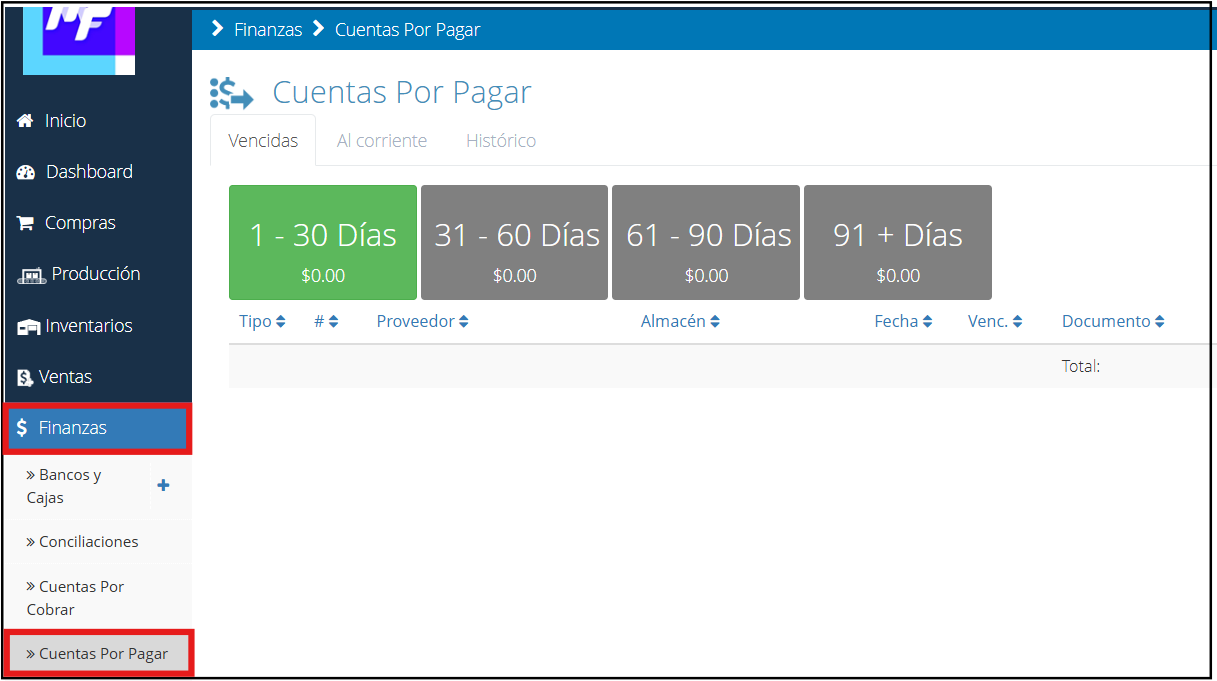
Dentro de la sección de cuentas por pagar da clic en la pestaña “Histórico”.
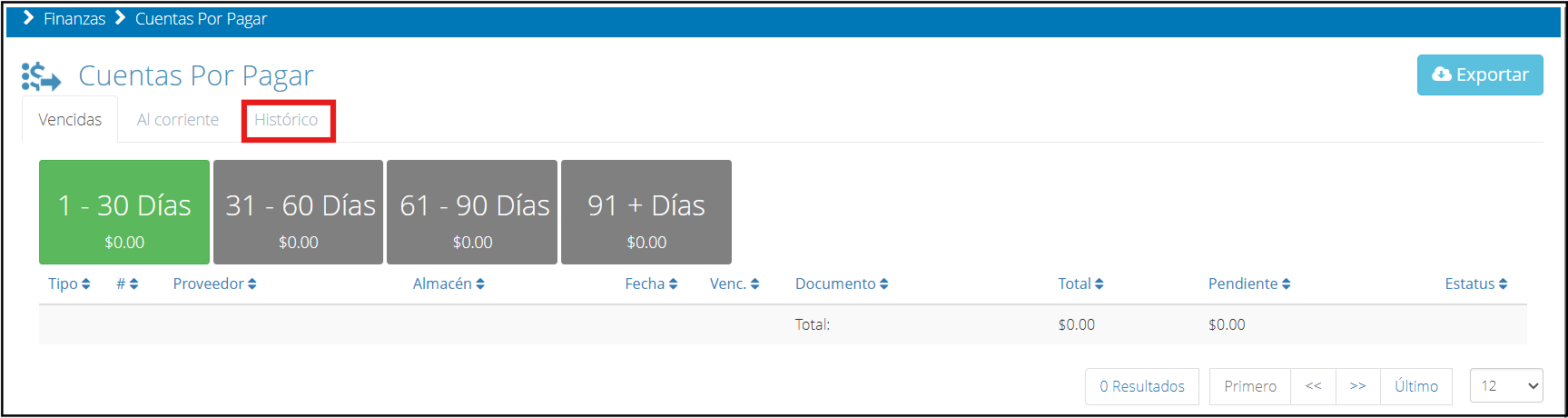
En esta pestaña podrás visualizar un listado de las cuentas que se tienen por pagar, da clic en el icono color verde para seleccionar la cuenta.
 ![][image38]
En este caso tomaremos de ejemplo una recepción de mercancía. En la pantalla despliega el menú de “Acciones” y posteriormente “$ Registrar N.C.”.
 ![][image39]
Al seleccionar esta opción te aparecerá la siguiente ventana para captura de notas de crédito a proveedores.
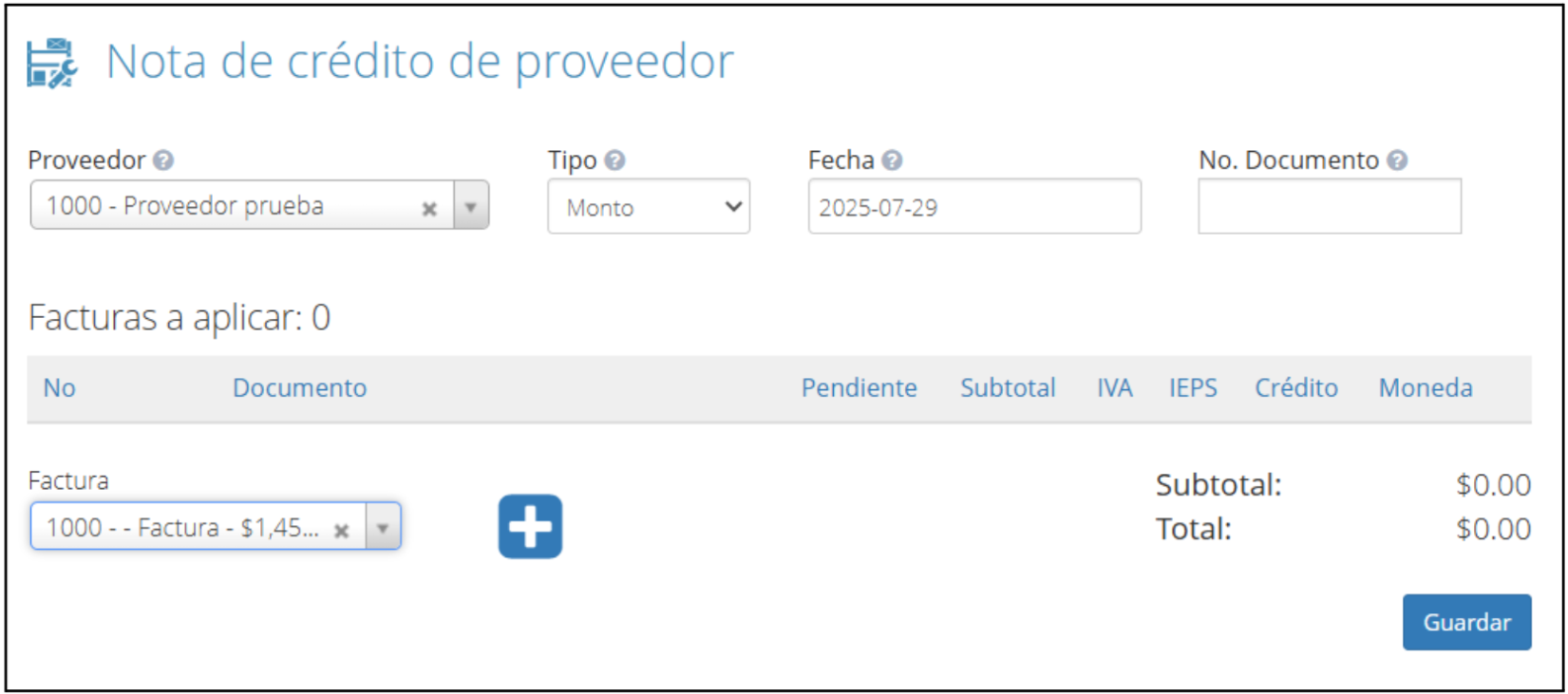
El campo de proveedor se llena automáticamente. Es importante que en el campo denominado “Tipo” selecciones “Devolución”.
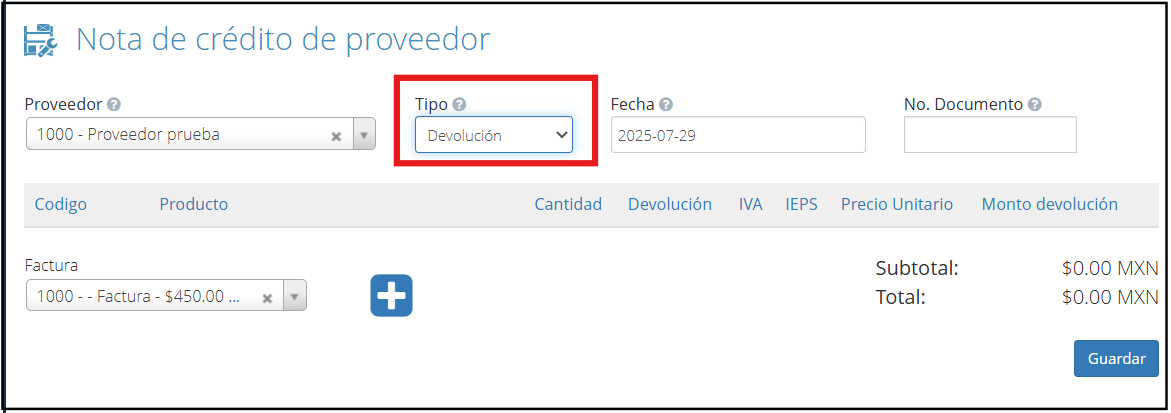
Una vez seleccionada esta opción, llena los campos que faltan.
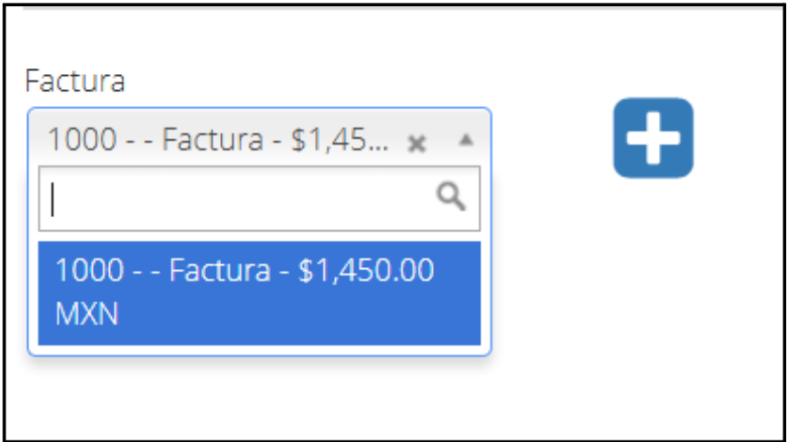
En “Factura” selecciona el documento pendiente (no pagado) a nombre del proveedor que seleccionaste y da clic en el icono "+" para agregar este documento durante la emisión de la nota de crédito.
Una vez seleccionada esta opción te aparecerá la siguiente pantalla, en donde en el campo denominado “Devolución” debes colocar el volumen del producto que será rechazado.
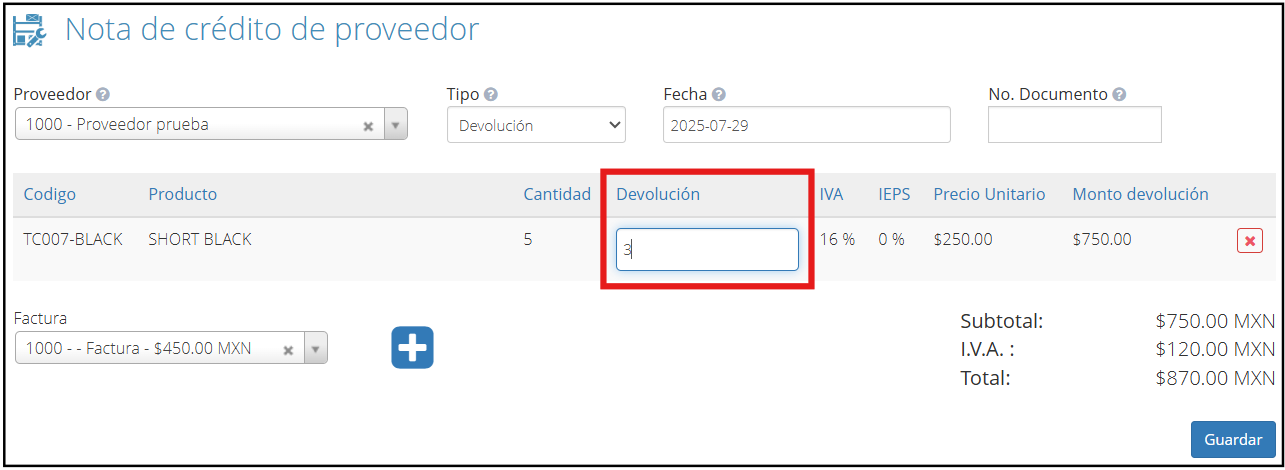
Para finalizar, da clic en el botón “Guardar”.
La nota de crédito será emitida y te aparecerá la siguiente pestaña de detalles.