Ventas y Clientes en Bind ERP
Esta guía detalla el flujo de ventas: registro de clientes, creación y conversión de cotizaciones, facturación CFDI 4.0, notas de crédito, gestión de cuentas por cobrar y configuración de listas de precios para agilizar el ciclo comercial.
 Roberto Ramírez·
28 ago 2025·
8 min
Roberto Ramírez·
28 ago 2025·
8 min

Módulo 4: Ventas y Clientes (El Flujo de Ingresos)
El objetivo es agilizar el ciclo desde la cotización hasta el cobro.
Registro de Clientes: Dar de alta un nuevo cliente y sus datos de facturación y envío.
Uno de los primeros pasos clave en el flujo de ventas es el registro adecuado de los clientes. Al dar de alta a un nuevo cliente, no solo se almacena su información general, sino que también se establece una base sólida para todo el proceso comercial, desde la emisión de cotizaciones hasta la facturación y entrega de productos y servicios.
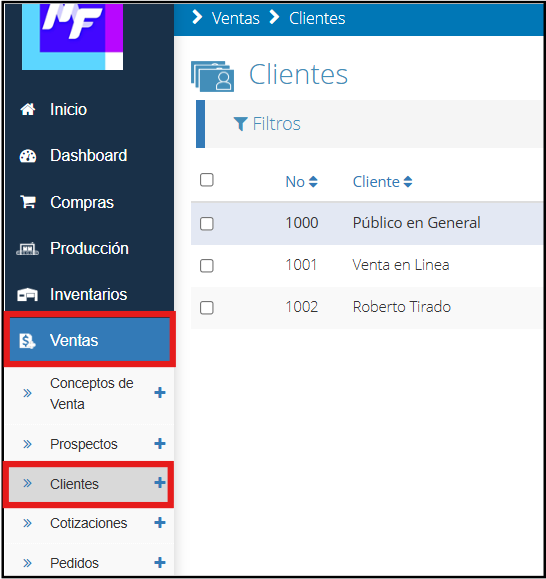
En la pantalla principal ubica el módulo de “Ventas” y posteriormente “Clientes”.
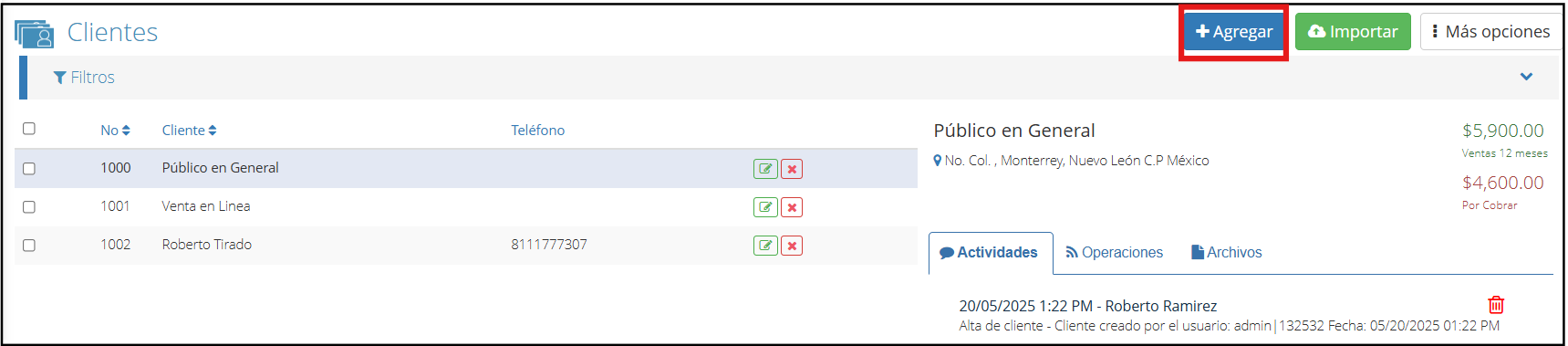
Dentro de la sección de clientes haz clic en el botón de “Agregar”.
Al hacer clic aparecerá la siguiente pantalla, en donde llenarás todos los campos solicitados.
Detalle
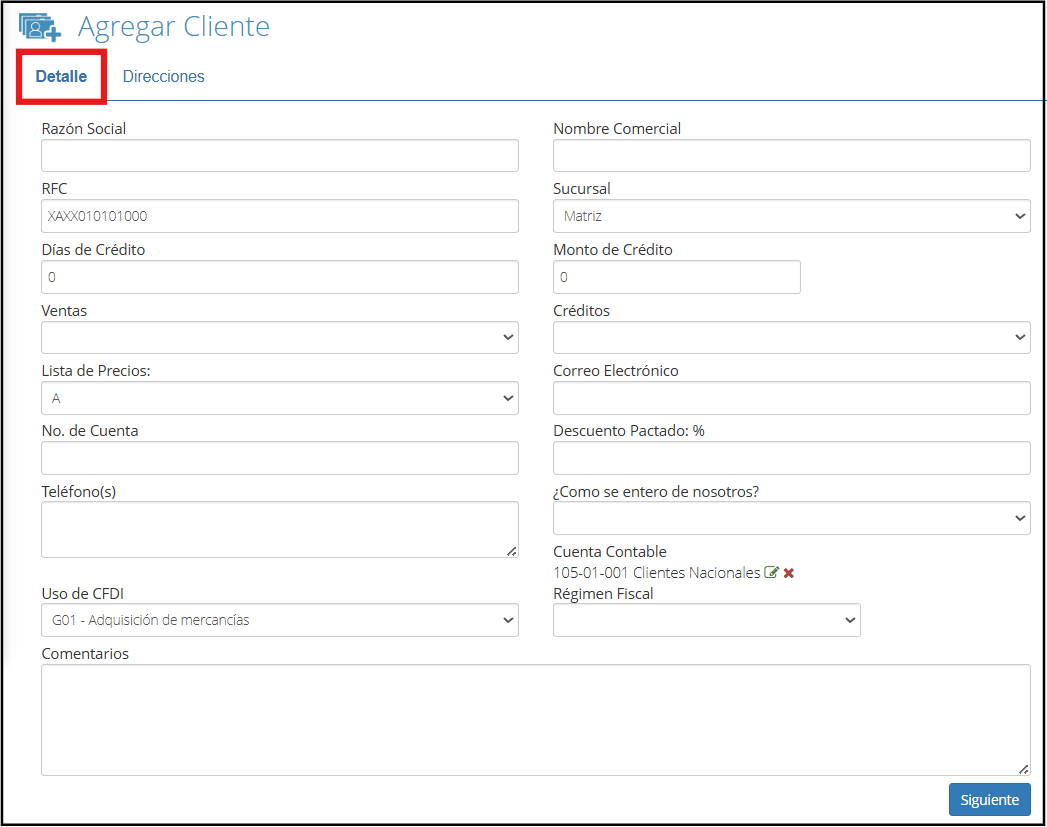
En esta pestaña deberás llenar los siguientes campos:
Razón Social: Nombre legal de la empresa.
Nombre comercial: Nombre con el cual la empresa se da a conocer en el mercado.
RFC: Registro Federal de Contribuyentes.
Sucursal: Selecciona la sucursal a donde debe asignarse el cliente.
Días de crédito: Lapso que se tiene para cancelar los compromisos adquiridos (Si aplica).
Monto de crédito: Línea de crédito que otorga el proveedor
Ventas: Selecciona el vendedor que dió de alta al cliente.
Créditos: Puedes seleccionar qué vendedor realizó las negociaciones con el cliente.
Lista de precios: De acuerdo a las listas de precios que tengas creadas, selecciona la que corresponda al cliente.
Correo electrónico: Dirección de correo electrónico por el cuál se puede contactar al cliente.
Número de cuenta: Último 4 dígitos de la cuenta bancaria asociada al cliente.
Descuento pactado %: Detalla el descuento especial qué se haya pactado con el cliente (Si aplica).
Teléfono: Número de contacto principal del cliente.
Cómo se enteró de nosotros: Selecciona la razón del primer contacto con el cliente.
Cuenta contable: Se asignará automáticamente 105-01-001 Clientes Nacionales, pero tu puedes seleccionar la que deseas.
Uso de CFDI: Elige la categoría que corresponda para el cliente.
Régimen Fiscal: Para asignar la opción correcta, puedes verificarla en la Constancia de Situación Fiscal del cliente.
Una vez que hayas llenado todos los campos, haz clic en “Siguiente”.
Direcciones
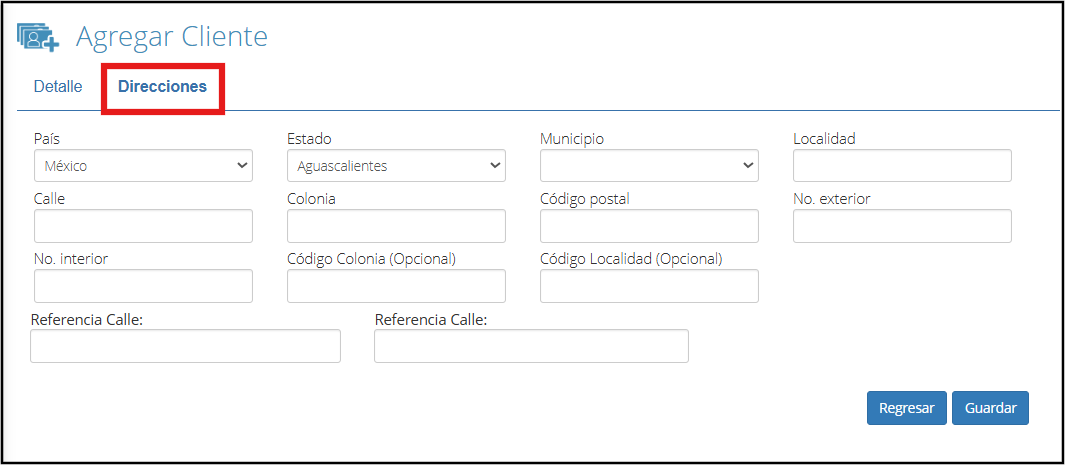
En esta pestaña debes agregar toda la información relacionada a la dirección del cliente.
Para finalizar el registro haz clic en “Guardar”.
Creación de Cotizaciones: Generar y enviar una cotización profesional.
La creación de cotizaciones permite generar propuestas comerciales formales para los clientes antes de concretar una venta. Este proceso facilita una comunicación clara sobre precios, condiciones y productos o servicios ofrecidos, y puede convertirse fácilmente en una orden de venta si el cliente acepta la propuesta.
Desde la pantalla principal ubica el módulo de “Ventas” y posteriormente “Cotizaciones”.
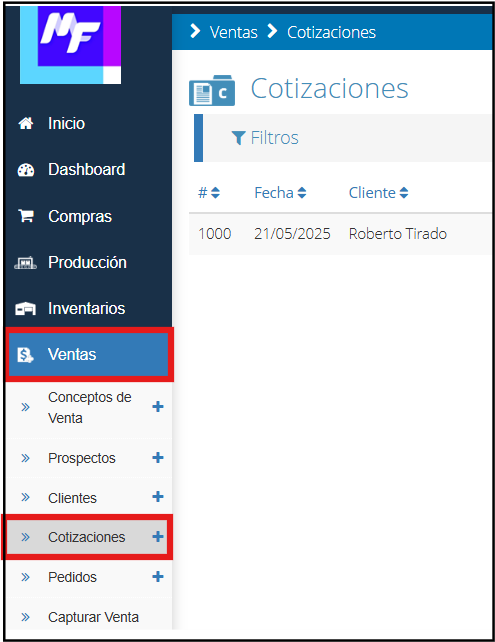
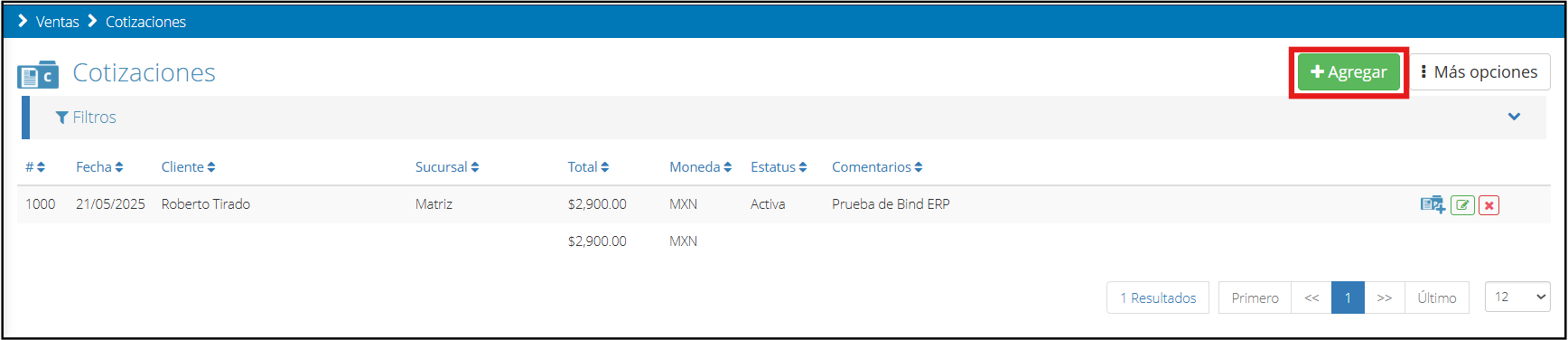
Dentro de la sección de cotizaciones haz clic en el botón de “Agregar”.
Se habilitará la siguiente pantalla en donde llenarás los campos correspondientes con la información solicitada.
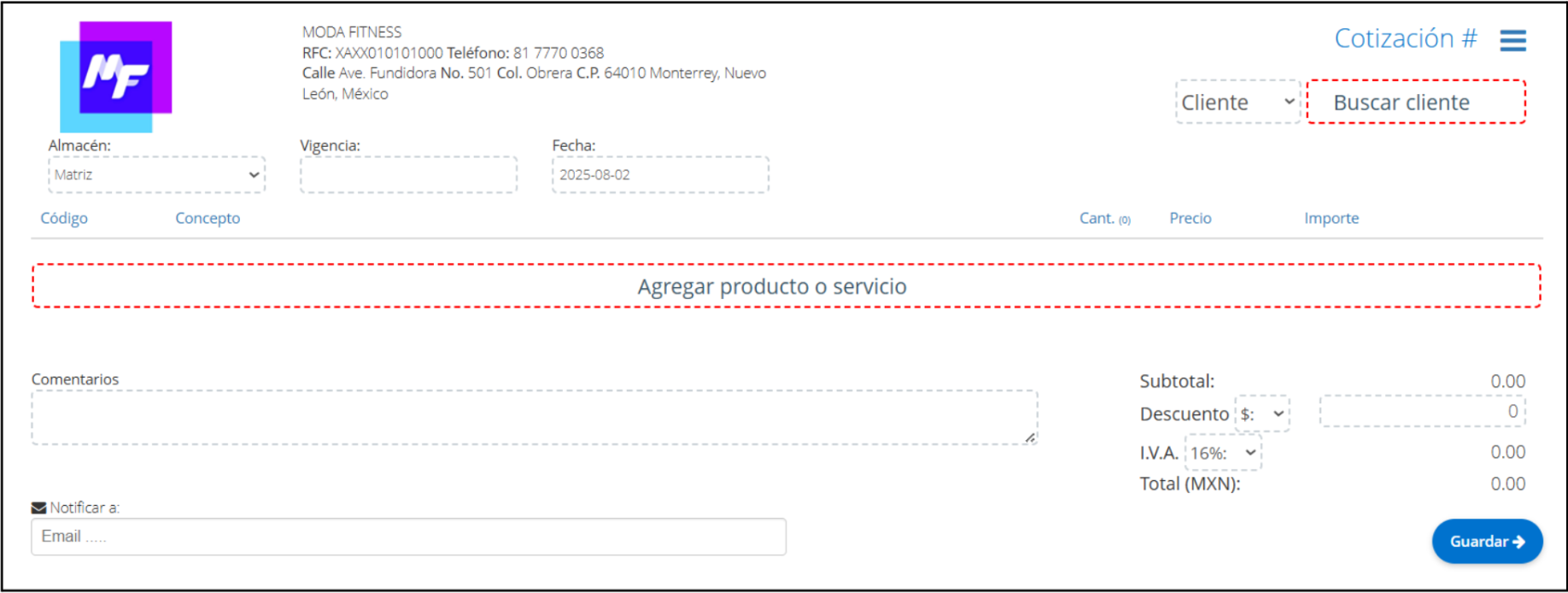
Puedes cambiar el logo de la empresa, si quieres que aparezca un logo diferente en la cotización.
En la opción de cliente, se desplegará una lista de los clientes que tienes registrados y podrás elegir el que corresponda. También tienes la opción de agregar uno nuevo, llenando la información que te solicite.
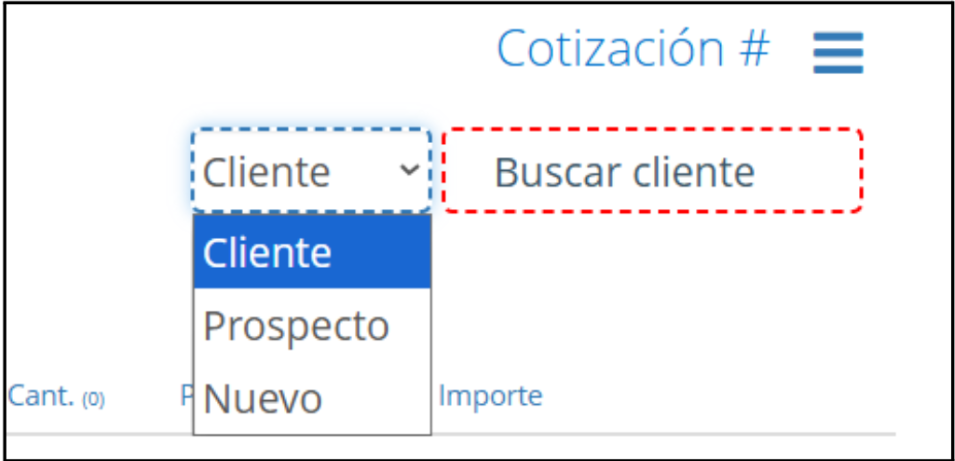
Podrás seleccionar el almacén desde el cuál se surtirá la cotización, establecer la vigencia que tendrá y definir la fecha de emisión correspondiente.

Una vez definidos los datos generales, el siguiente paso es seleccionar o agregar los productos que formarán parte de la cotización.
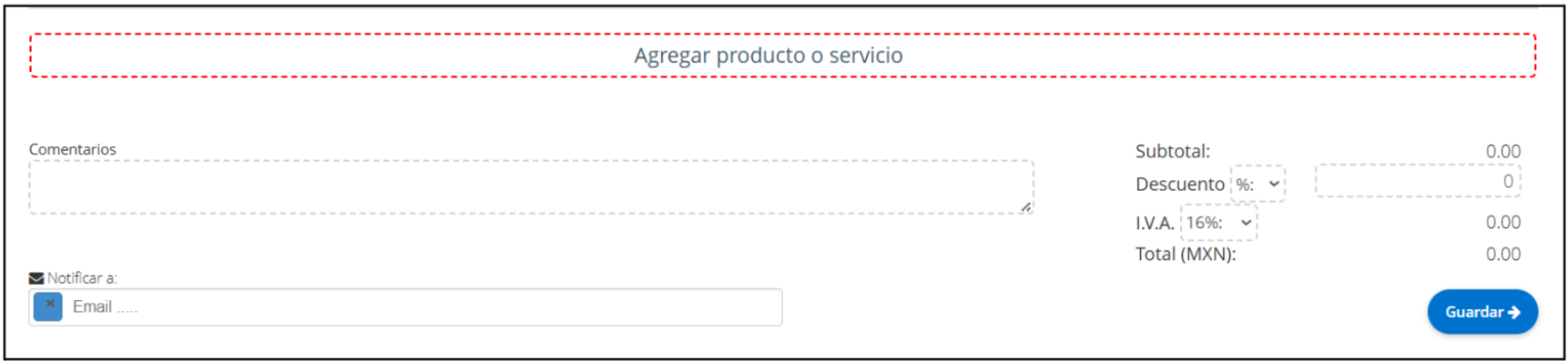
Haz clic en agregar producto y selecciona los artículos deseados desde la lista desplegable. Una vez seleccionados podrás indicar la cantidad y si es necesario, modificar el precio de cada producto.

Después de agregar los productos, puedes incluir un comentario si es necesario. En el campo “Notificar a” se muestra por defecto el correo electrónico del cliente seleccionado, pero puedes eliminarlo e ingresar uno nuevo manualmente.
También podrás agregar un descuento y seleccionar el % de IVA correspondiente. Al finalizar haz clic en “Guardar”.

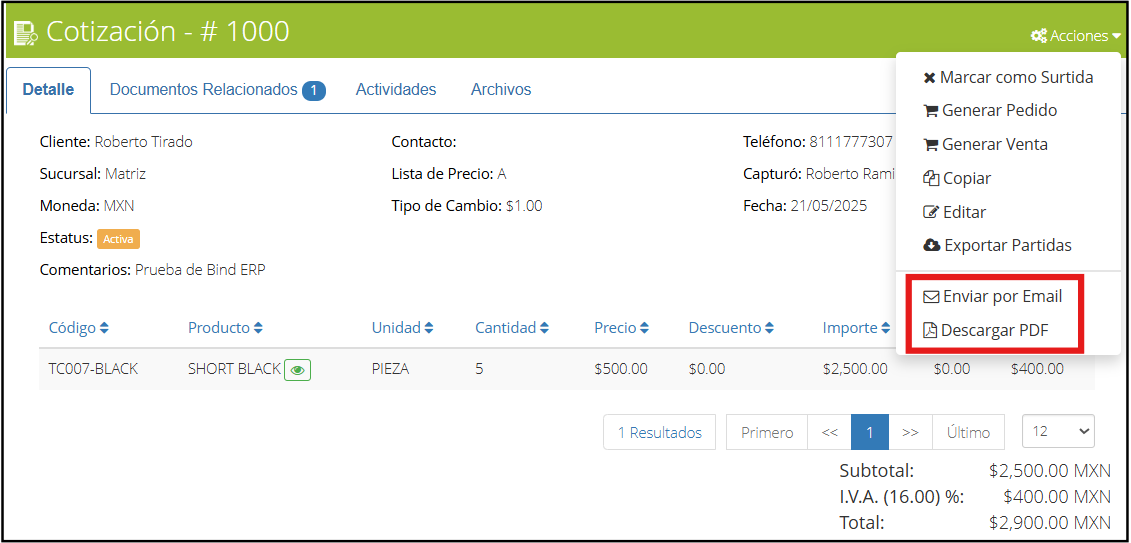
Una vez que des clic en guardar, se mostrará la siguiente pantalla donde podrás visualizar todos los detalles de la cotización generada.
En esta vista ubica la opción de “Acciones” que al hacer clic despliega varias opciones, como descargar la cotización en formato PDF o enviarla por correo electrónico.
Conversión de Cotización a Pedido de Venta: El flujo de aprobación de una venta.
Una vez aprobada una cotización por parte del cliente, se puede convertir fácilmente en un pedido de venta desde el sistema. Este proceso permite dar continuidad al flujo comercial sin tener que capturar nuevamente la información, agilizando así la gestión de ventas.
Desde la pantalla principal ubica el módulo de “Ventas” y posteriormente “Cotizaciones”.
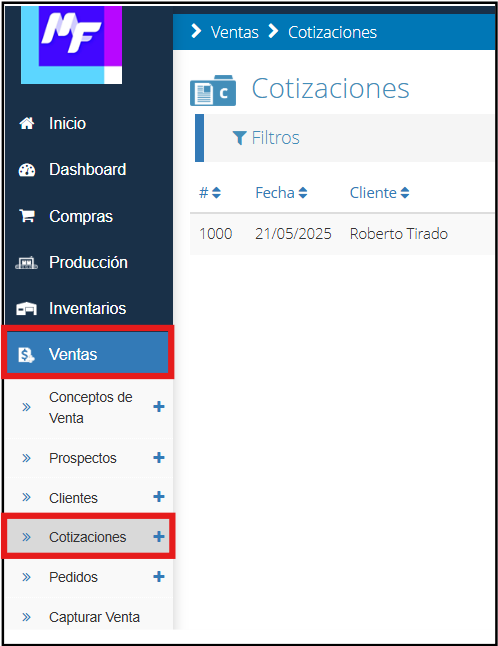
Dentro de la sección de cotizaciones, localiza la cotización que deseas convertir en pedido de venta y haz clic sobre ella para abrir sus detalles.

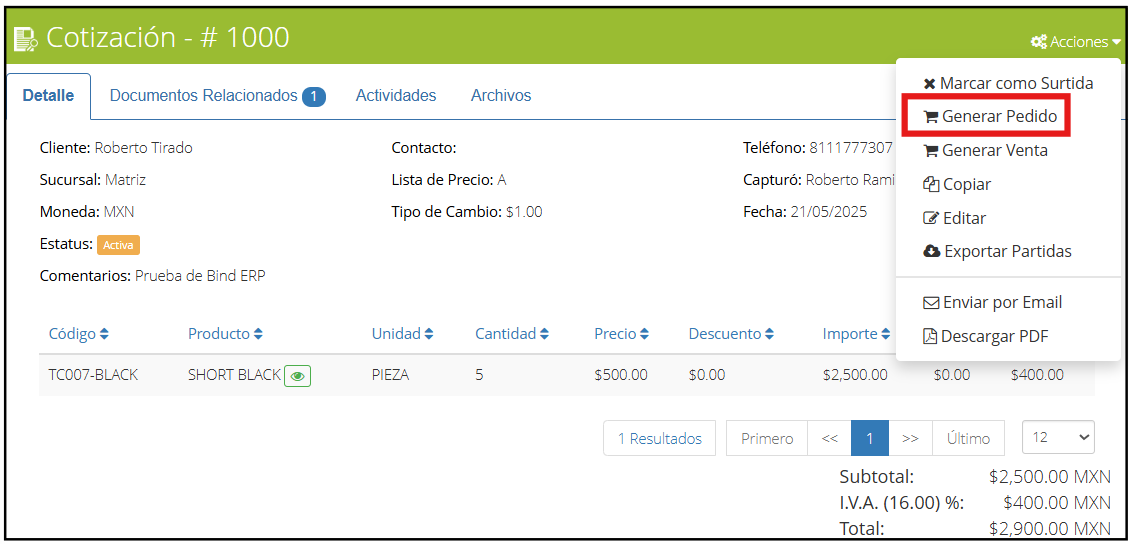
Al dar clic sobre la cotización se desplegará la siguiente pantalla, ubica la opción de “Acciones” y da clic en “Generar Pedido”.
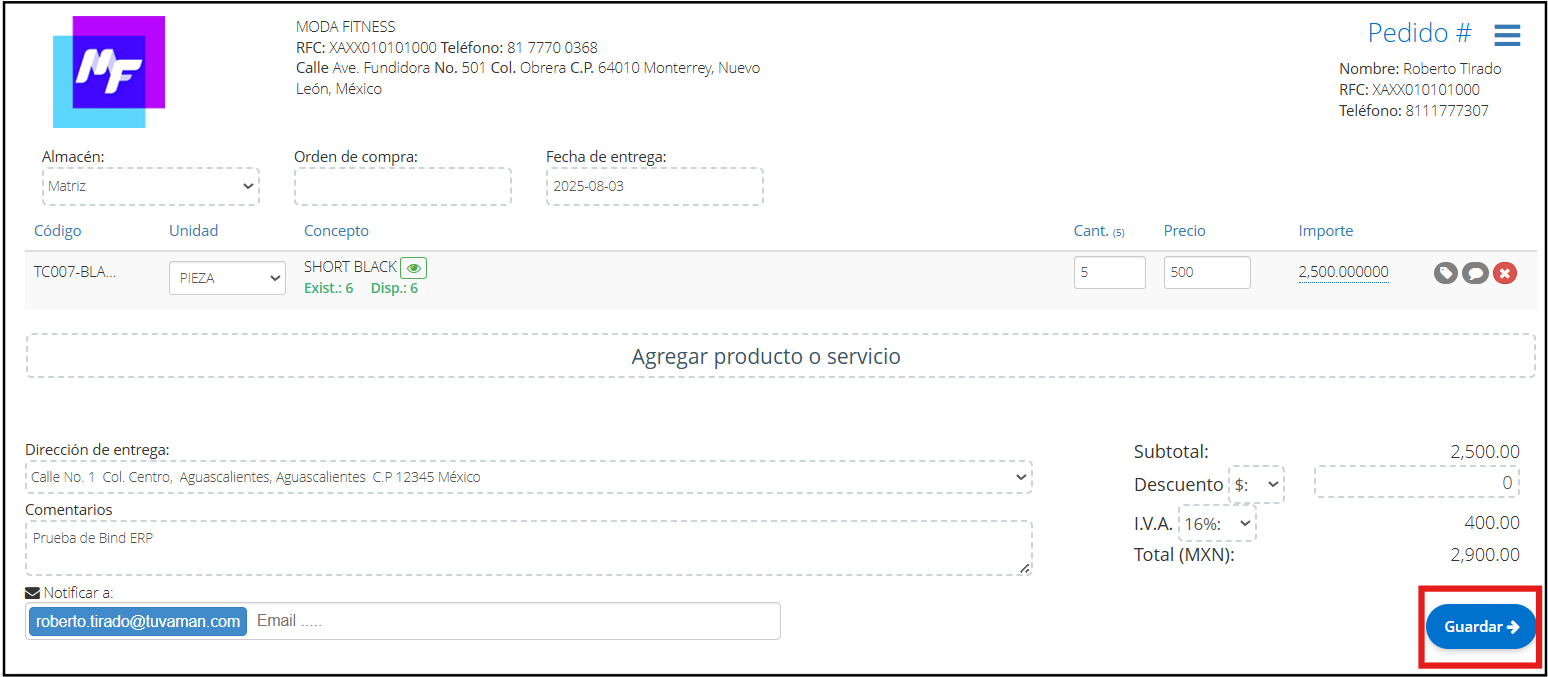
En esta ventana se puede consultar toda la información que fue capturada en la cotización. También es posible realizar ajustes, como modificar las cantidades, definir la fecha de entrega, agregar comentarios adicionales o aplicar descuentos en caso de ser necesario.
Una vez hecho esto, solo queda dar clic en “Guardar” para generar el pedido.
Facturación (CFDI 4.0): Generar una factura, una factura global y entender los complementos de pago.
La facturación electrónica bajo el esquema CFDI 4.0 es un proceso fundamental para cumplir con las obligaciones fiscales vigentes en México. Este módulo permite generar facturas individuales y facturas globales (para ventas al público en general).
Facturar Remisiones
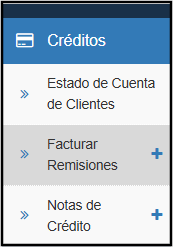
Desde la pantalla principal ubica el módulo de “Créditos” y posteriormente “Facturar Remisiones”.
Dentro de la sección de facturar remisiones, haz clic en “Agregar”.

Se abrirá una ventana en la cual debes completar los datos correspondientes para emitir la factura.
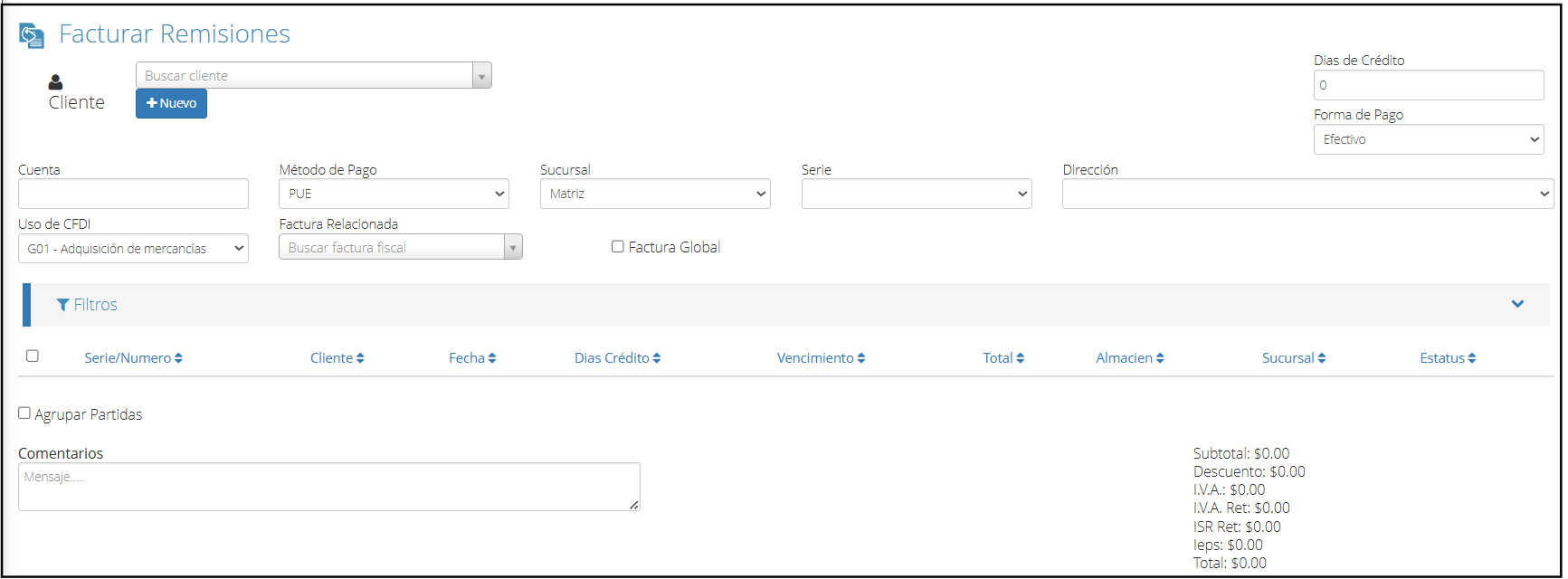
Lo primero que tendrás que llenar son los datos generales.

Cliente: Selecciona de la lista desplegable al cliente que se le hará la factura.
Días de crédito: Detalla los días (Si aplica).
Forma de pago: Forma en la que se pagará la factura.
Cuenta: Este campo es opcional.
Método de pago: Podrás elegir si es PUE (Pago en una exhibición) ó PPD (Pago en parcialidades o diferido).
Sucursal: Elige la sucursal en donde fue la venta.
Serie: Este campo es opcional.
Dirección: Agrega la dirección del emisor.
Uso de CFDI: Selecciona la opción que aplica a la venta.
Factura relacionada: Si tienes facturas canceladas puedes seleccionarlas para relacionarlas.
La casilla de “Factura global” debe estar sin marcar, ya que esta factura es para un cliente en particular.
Una vez llenado estos datos, debes elegir las remisiones que se van a facturar. De manera automática el sistema te mostrará las remisiones sin facturar del cliente que seleccionaste.
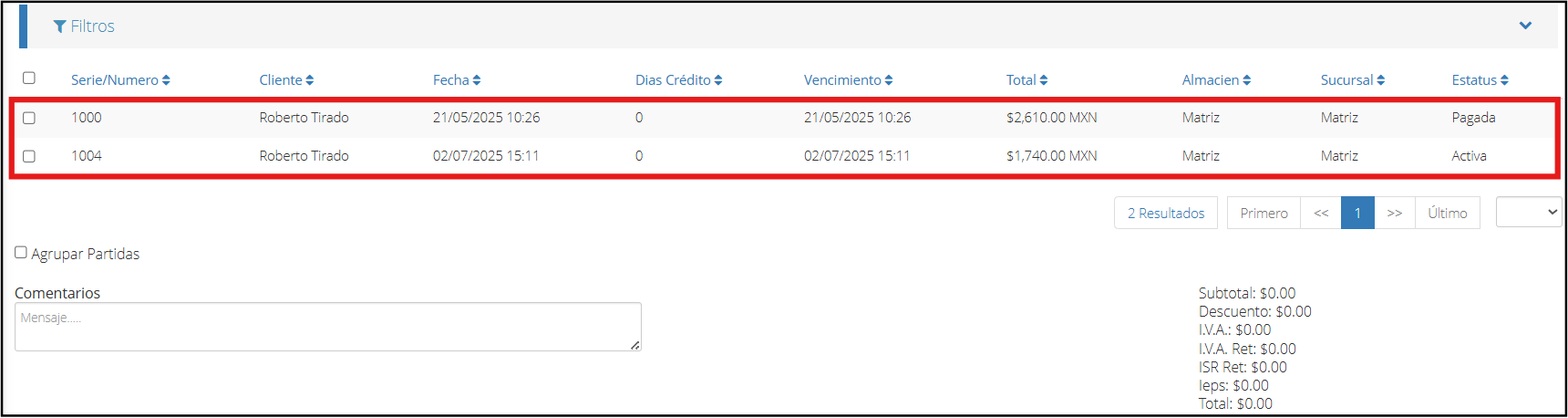
También puedes utilizar el filtro para mezclar remisiones de otros clientes, el filtro te permitirá buscar por cliente, fecha de emisión, sucursal, etc.

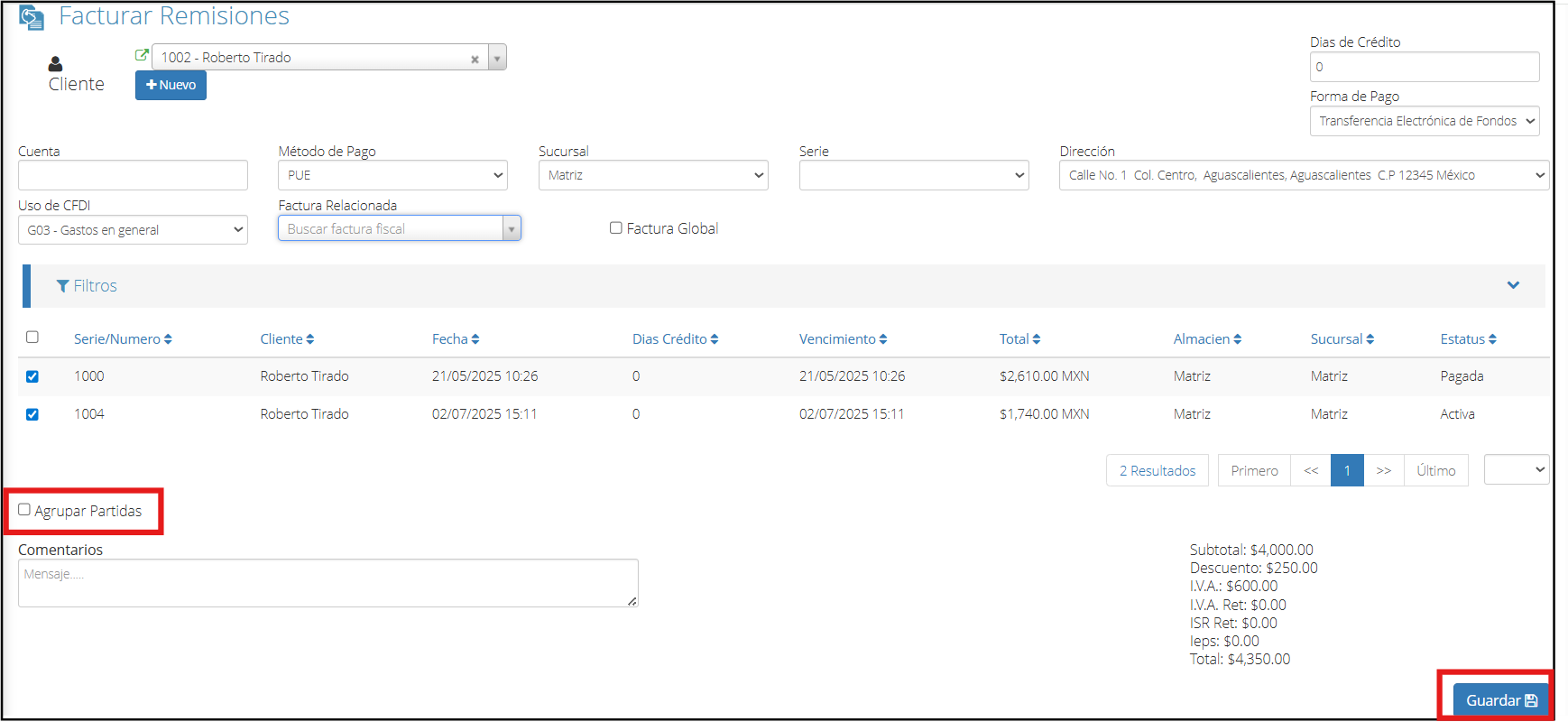
Una vez que tengas seleccionadas todas las remisiones a facturar, podrás elegir si marcar o no la casilla de “Agrupar partidas” en caso de que quieras agrupar las remisiones en un solo concepto. También puedes agregar un comentario.
Para finalizar y generar la factura haz clic en “Guardar”.
Factura Global
Desde la pantalla principal ubica el módulo de “Créditos” y posteriormente “Facturar Remisiones”.
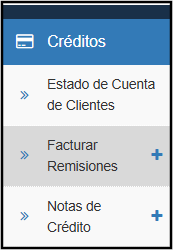
Dentro de la sección de facturar remisiones, haz clic en “Agregar”.

Se abrirá una ventana en la cual debes completar los datos correspondientes para emitir la factura.
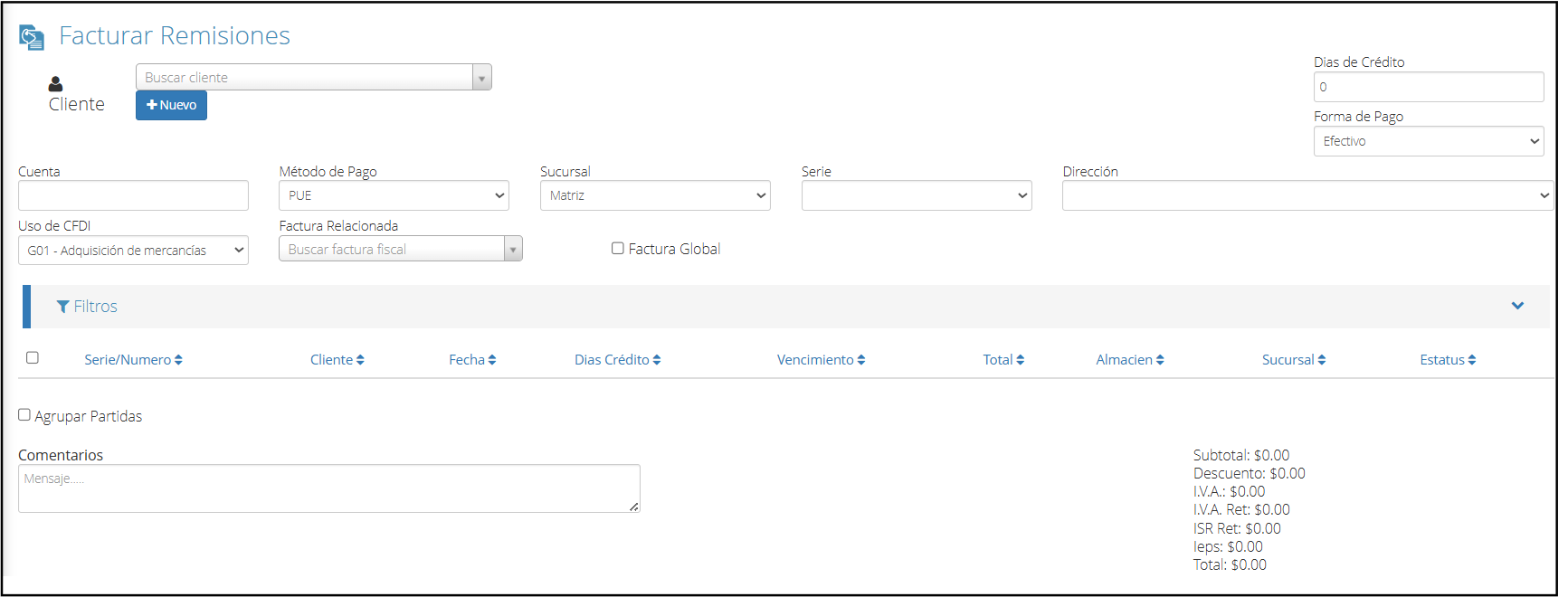
Lo primero que tendrás que llenar son los datos generales.

Cliente: Selecciona “Público en general” ya que será una factura global.
Días de crédito: Detalla los días (Si aplica).
Forma de pago: Forma en la que se pagará la factura.
Cuenta: Este campo es opcional.
Método de pago: Selecciona PUE (Pago en una exhibición).
Sucursal: Elige la sucursal en donde fue la venta.
Serie: Este campo es opcional.
Dirección: Agrega la dirección del emisor.
Uso de CFDI: S01 - Sin efectos fiscales.
Factura Global: Marca la casilla.
Periodicidad: Selecciona el periodo de la factura.
Mes y Año: Detalla el mes y año correspondiente a la emisión de la factura.
Una vez llenado estos datos, debes elegir las remisiones que se van a facturar. De manera automática el sistema te mostrará las remisiones sin facturar del cliente que seleccionaste.
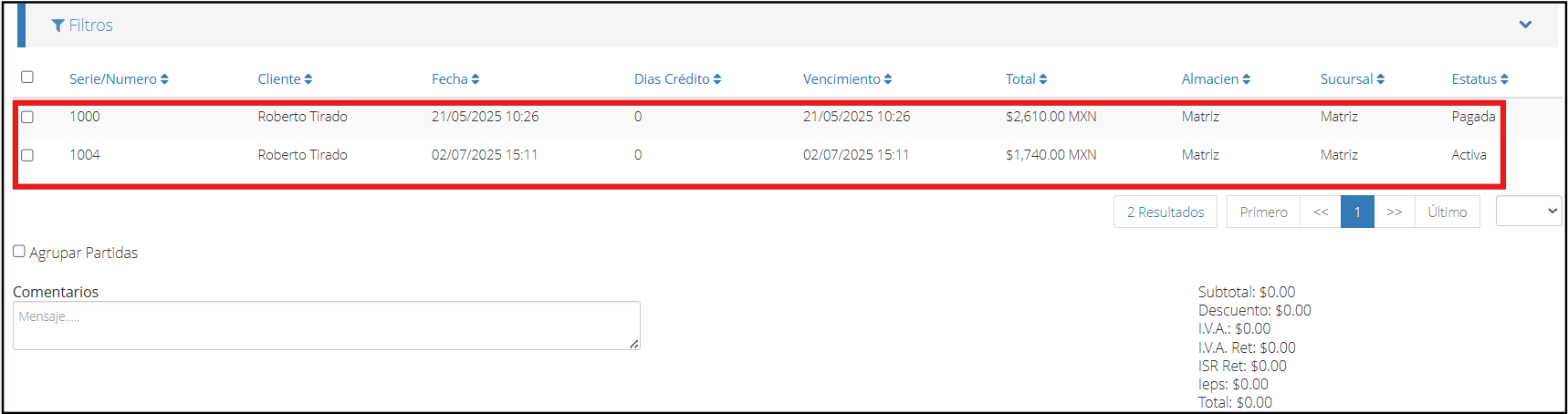
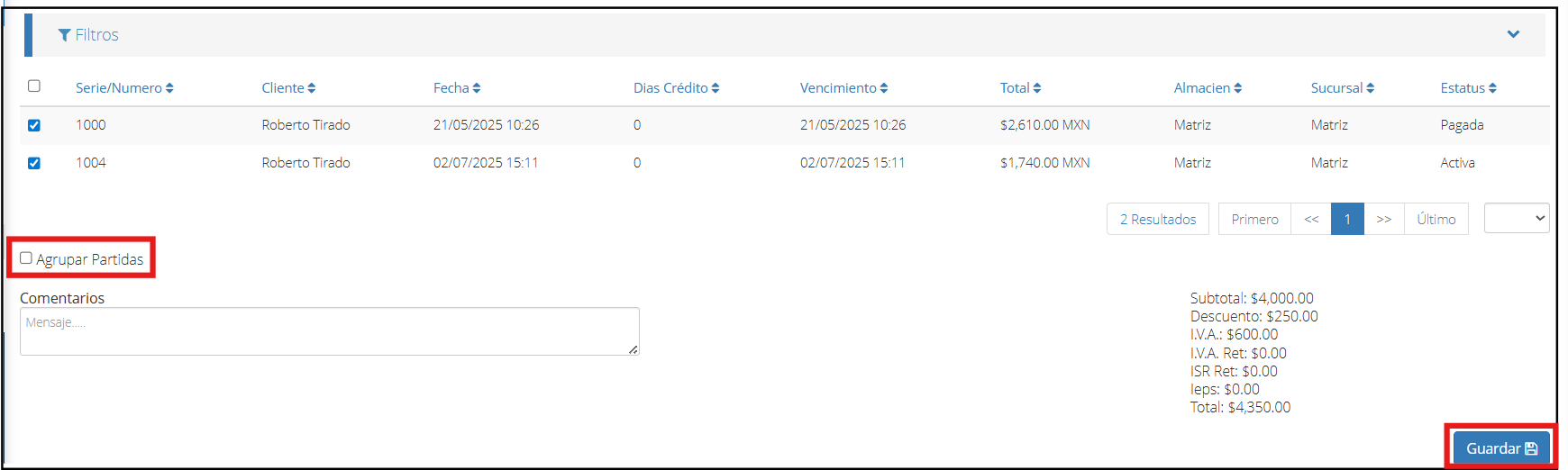
Una vez que tengas seleccionadas todas las remisiones a facturar, podrás elegir si marcar o no la casilla de “Agrupar partidas” en caso de que quieras agrupar las remisiones en un solo concepto. También puedes agregar un comentario.
Para finalizar y generar la factura haz clic en “Guardar”.
Manejo de Notas de Crédito: Aplicar descuentos o registrar devoluciones de clientes.
Las notas de crédito son documentos fiscales que permiten registrar descuentos, devoluciones o correcciones relacionadas con una venta previamente facturada. En Bind ERP, su correcta aplicación es fundamental para mantener la integridad contable y fiscal de los ingresos.
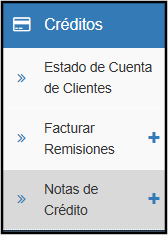
Desde la pantalla principal ubica el módulo de “Créditos” y posteriormente “Notas de Crédito”.
Dentro de la sección de notas de crédito haz clic en “Nueva”.
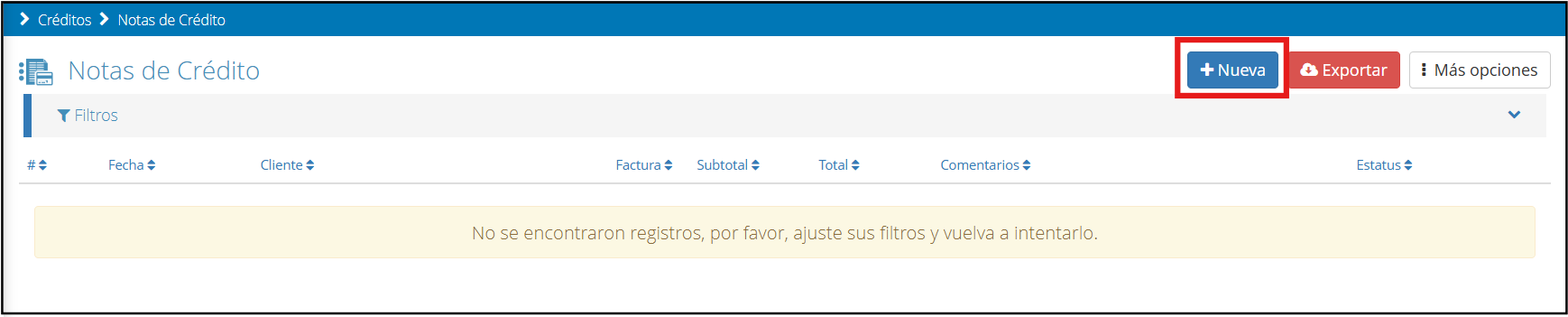
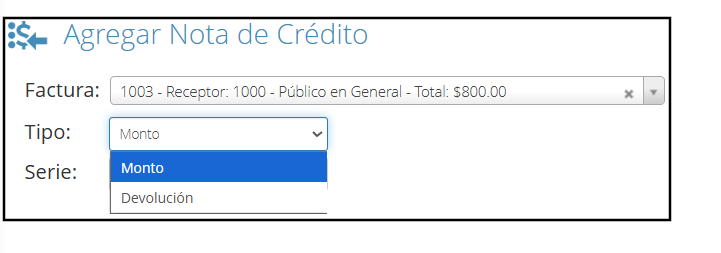
Aparecerá la siguiente pantalla, en donde podrás elegir la factura a la cuál se aplicará la nota de crédito y seleccionar si se trata de una nota de crédito por monto o devolución.
Nota de crédito por monto
Al seleccionar “monto” en el tipo de nota de crédito, aparecerá la siguiente pantalla:
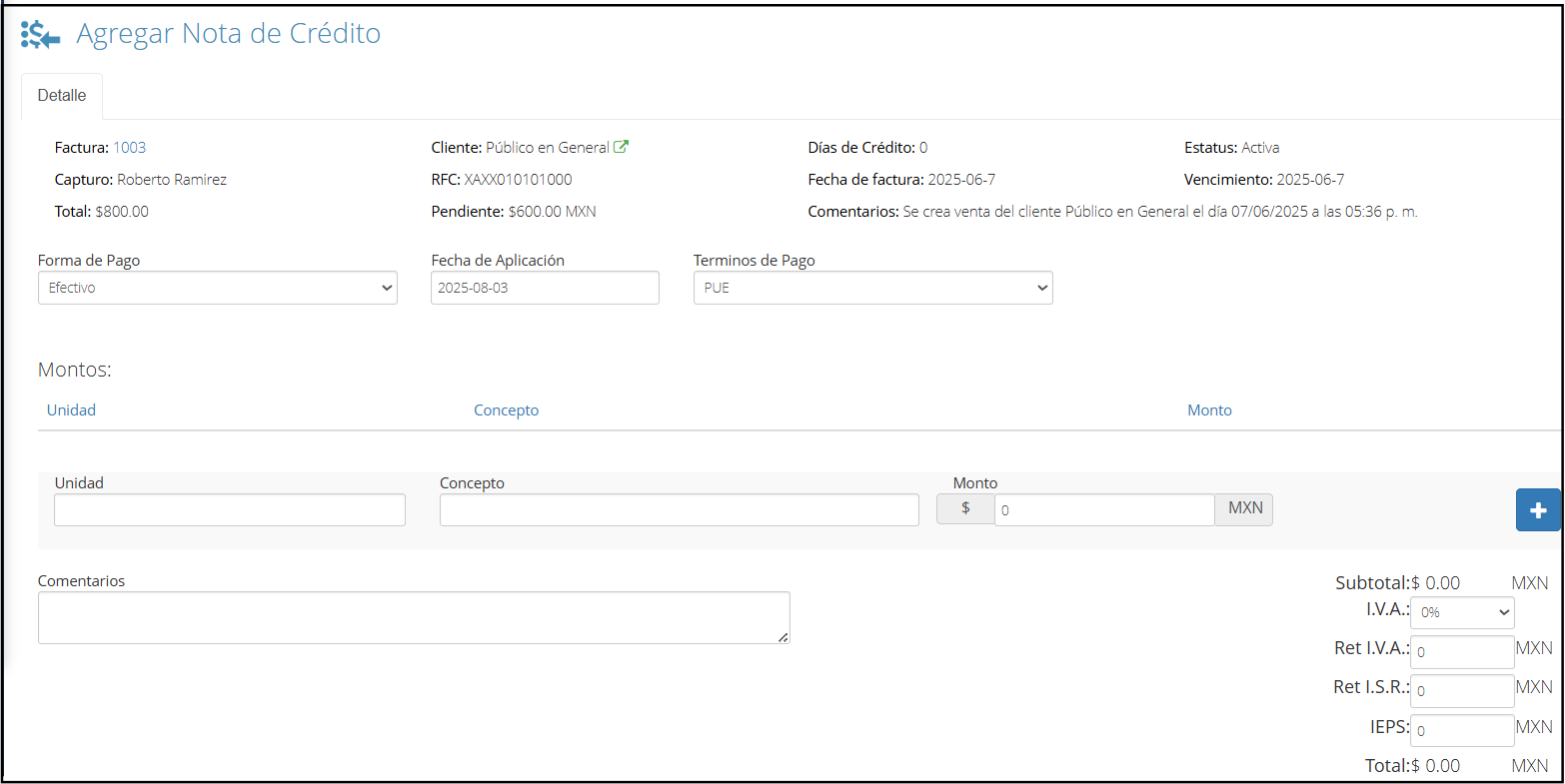
La primera sección de campos se llena automáticamente.

La siguiente sección deberás llenarla con la información solicitada.
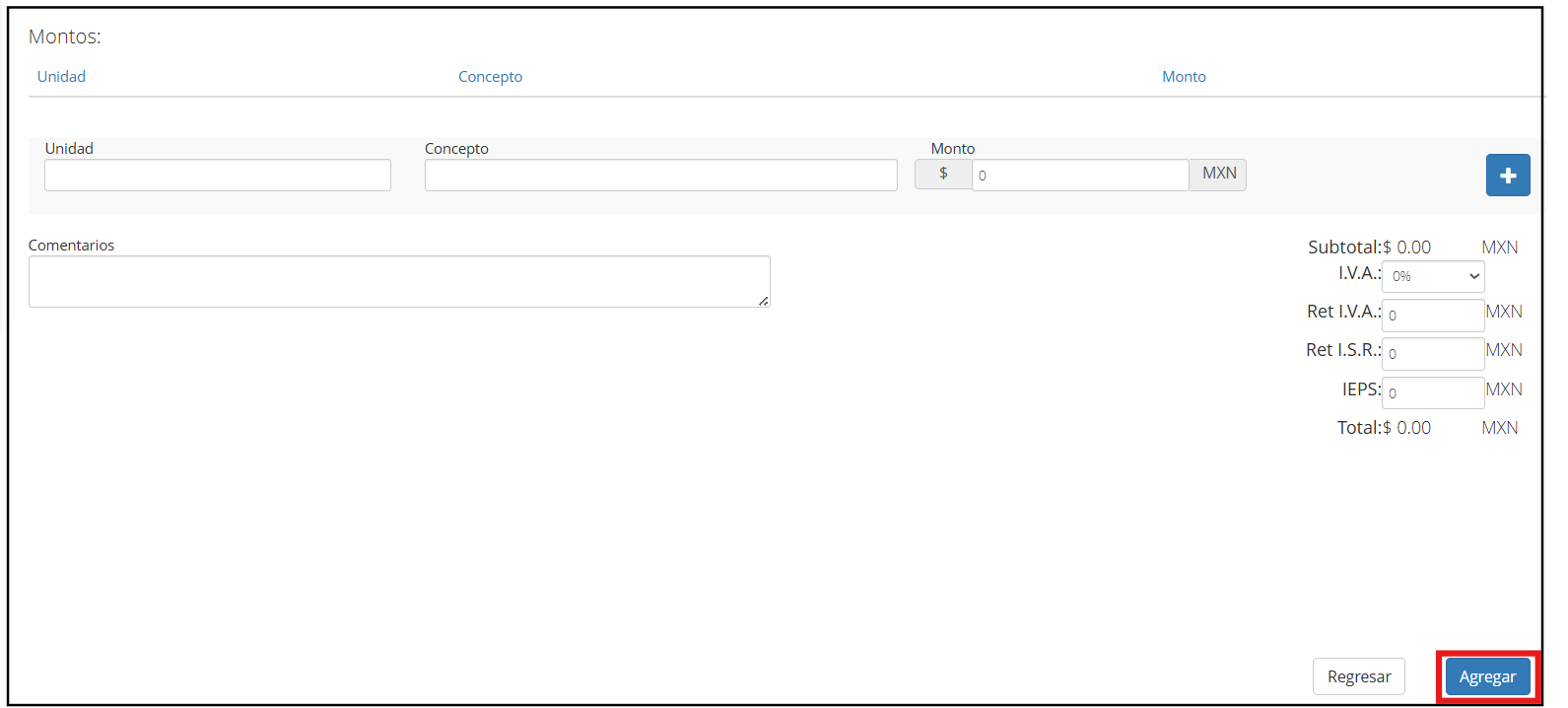
Unidad: Unidad de medición del concepto relacionado en la nota de crédito.
Concepto: Argumento por el cuál se descontará valor sobre el monto total de la factura.
Monto: Valor monetario del concepto.
Una vez completados estos campos, haz clic en el icono "+".
Agrega un comentario y para finalizar haz clic en el botón “Agregar”.
Nota de crédito por devolución
Al seleccionar “devolución” en el tipo de nota de crédito, aparecerá la siguiente pantalla:
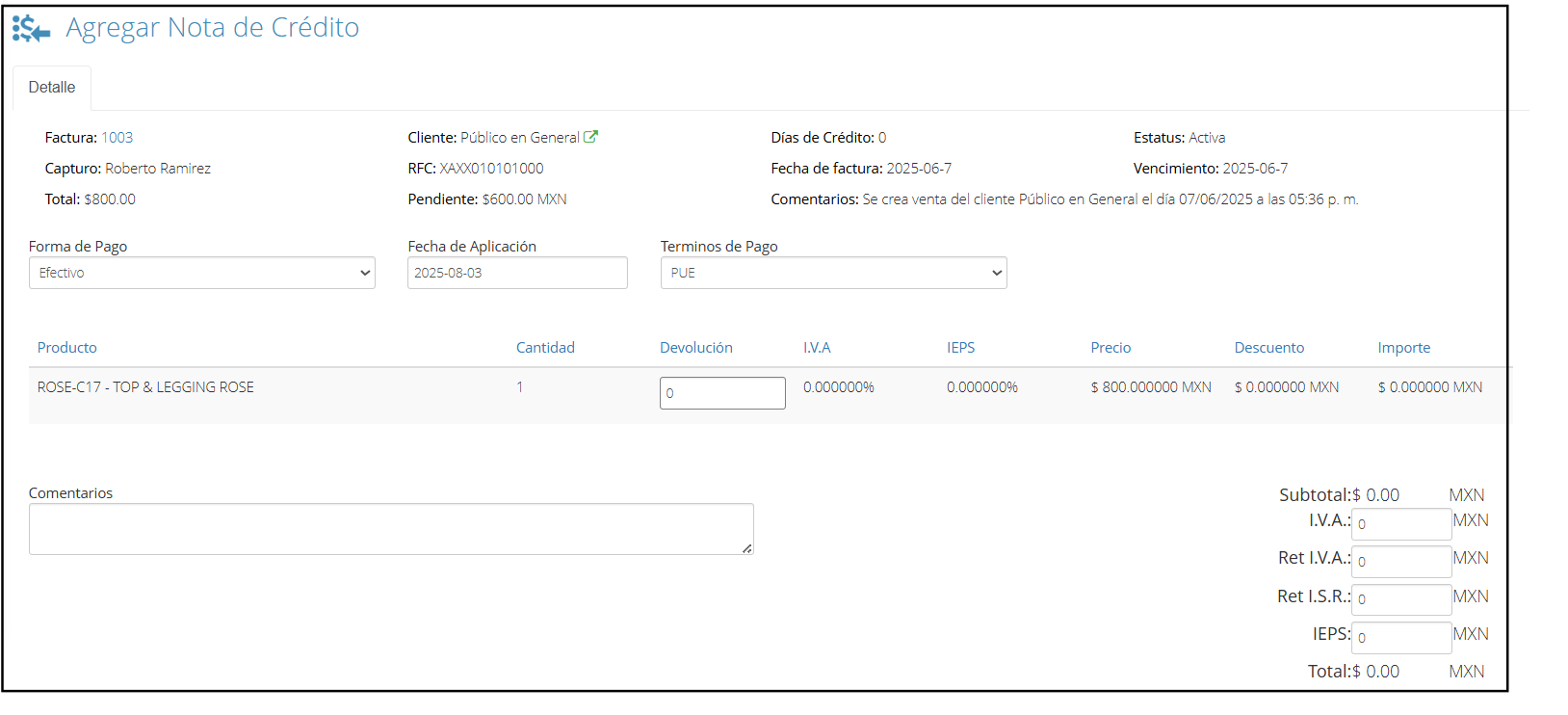
La primera sección de campos se llena automáticamente.

La siguiente sección deberás llenarla con la información solicitada.
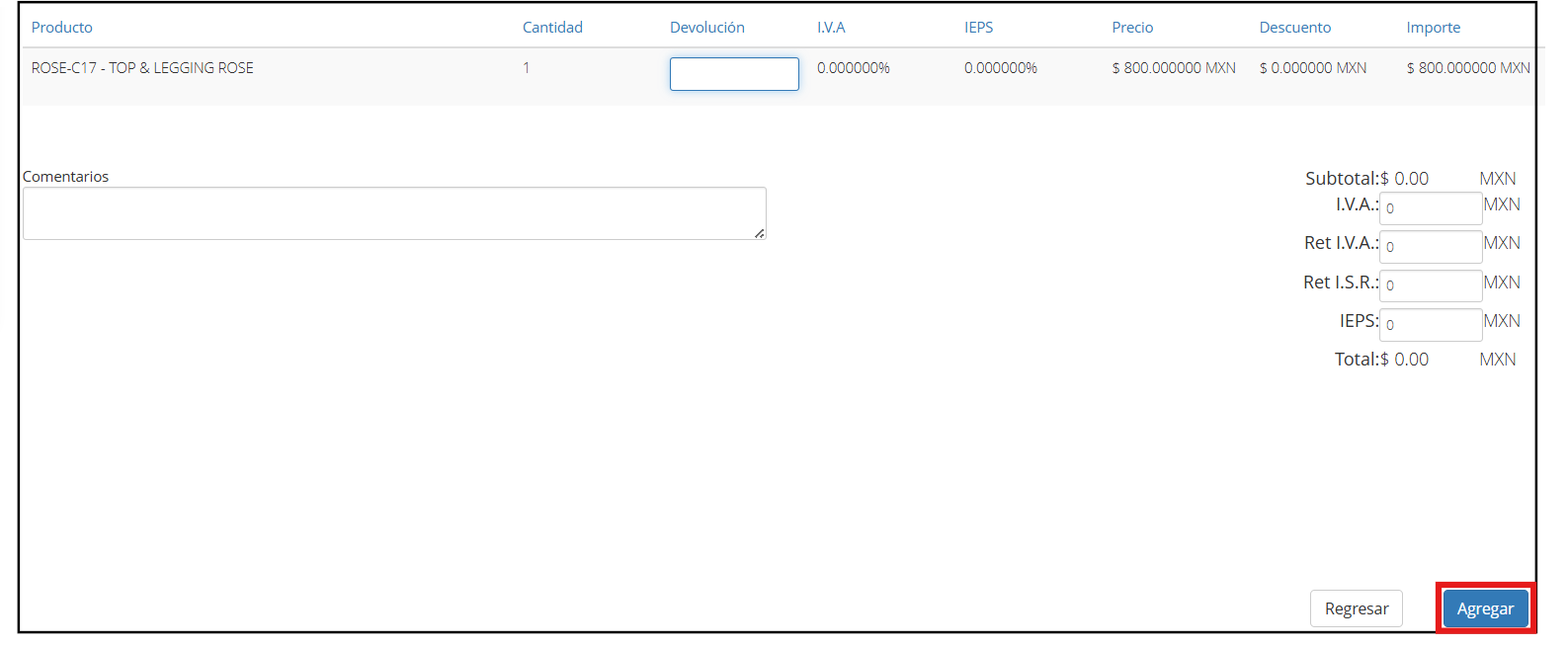
Producto: Debes seleccionar el producto al cual se aplicará la nota de crédito.
Cantidad: Indica el número de productos a devolver.
Devolución: Cantidad de ítems que serán devueltos mediante la emisión de la nota de crédito.
Una vez completados estos campos, podrás agregar un comentario y para finalizar haz clic en “Agregar”.
Gestión de Cuentas por Cobrar: Dar seguimiento a facturas vencidas y aplicar los pagos de clientes.
La gestión de cuentas por cobrar es clave para mantener la salud financiera en cualquier empresa. En Bind ERP, este proceso permite dar seguimiento puntual a las facturas emitidas, identificar aquellas que están vencidas y registrar los pagos realizados por los clientes. De esta forma, se puede llevar un control preciso del flujo de ingresos y tomar decisiones informadas sobre la cobranza.
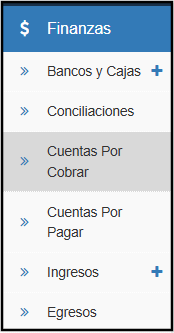
Desde la pantalla principal ubica el módulo de “Finanzas” y posteriormente “Cuentas por cobrar”.
Al ingresar a la sección de cuentas por cobrar, se desplegará la siguiente pantalla con tres pestañas; Vencidas, Al corriente e Histórico. Ahí podrás consultar todas las cuentas por cobrar que se tienen.
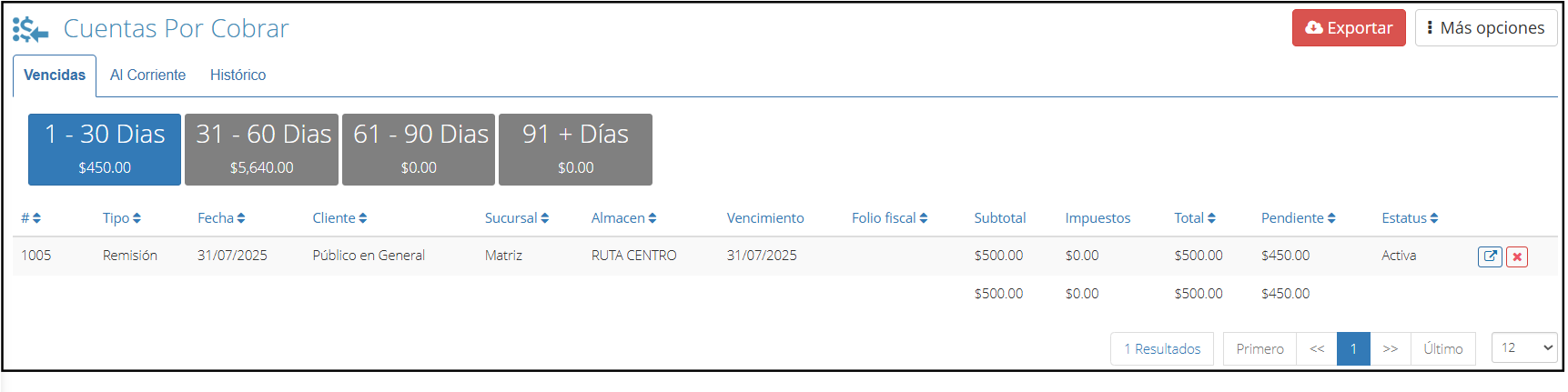
Vencidas: Muestran las cuentas cuyo plazo de pago ya expiró.
Al corriente: Incluye aquellas facturas que aún están dentro del tiempo permitido para su pago.
Los márgenes de días que definen estás clasificaciones son las siguientes:

Para ver los detalles de una cuenta en específico, haz clic sobre ella.

Aparecerá la siguiente pantalla, donde podrás visualizar toda la información.
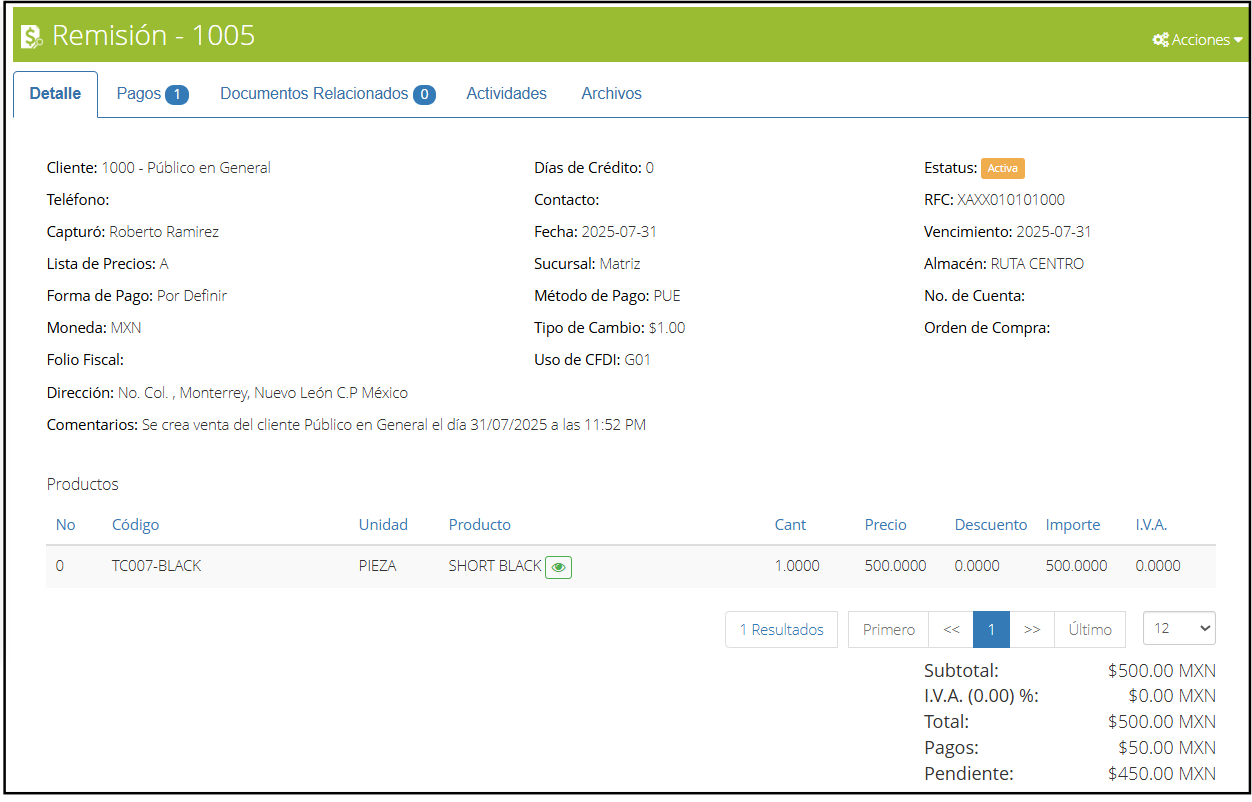
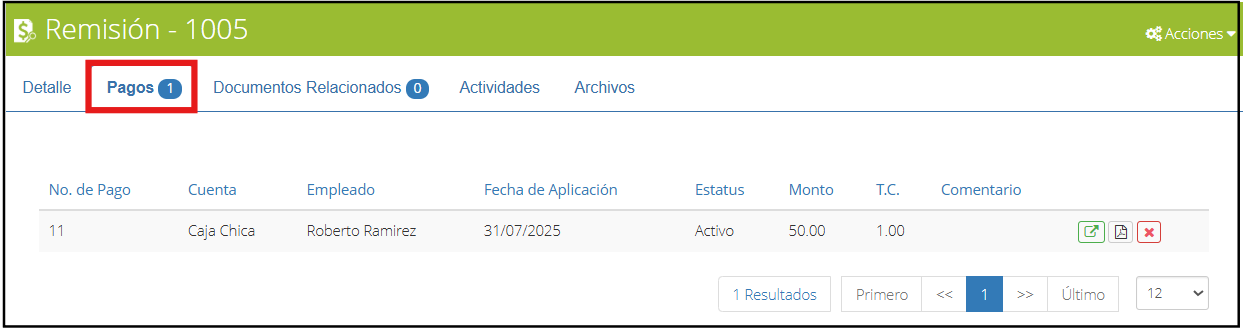
Dentro de esta sección puedes encontrar diferentes pestañas. Una de ellas es la de “Pagos” en donde podrás consultar todos los pagos que se han aplicado a esta cuenta.
Aplicar pago
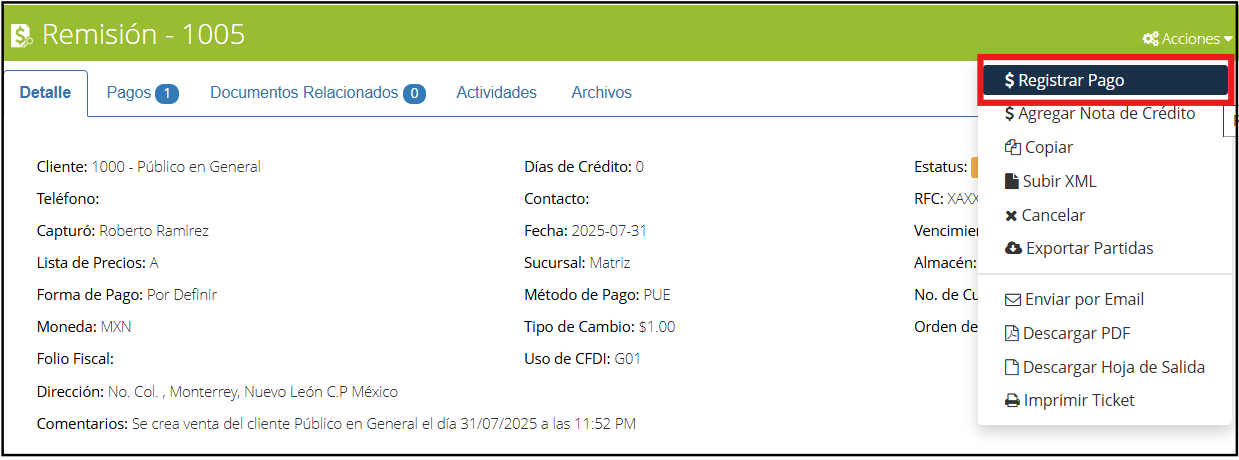
Para registrar un pago debes ubicar la opción de “Acciones” y posteriormente hacer clic en “$ Registrar Pago”
A continuación se abrirá una ventana en la que deberás completar algunos puntos clave.
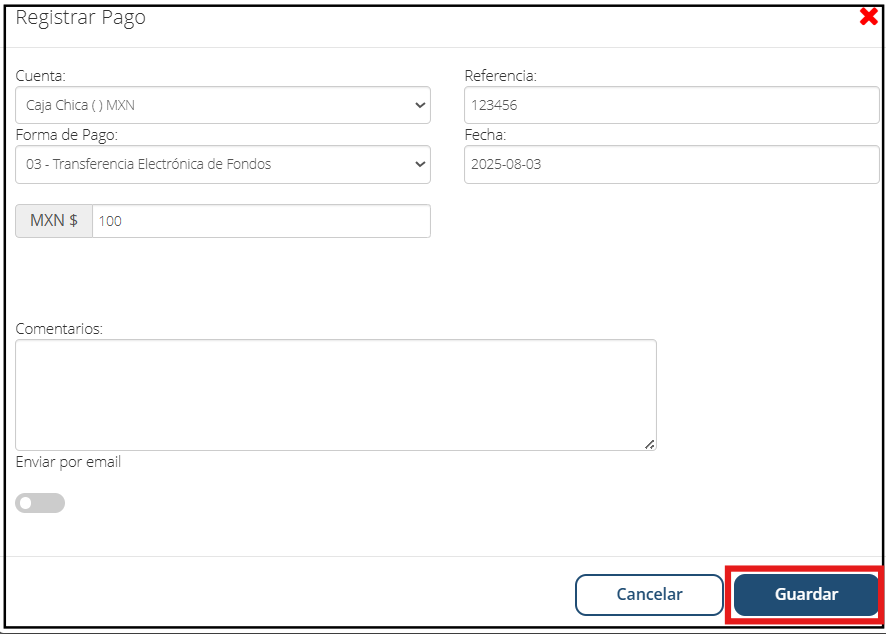
Primero selecciona la cuenta desde la cual se está realizando el pago. También deberás ingresar una referencia, elegir la forma de pago, así como indicar la fecha en que se realiza.
Luego, introduce el monto correspondiente al pago y si es necesario agrega un comentario.
Una vez completado los datos, haz clic en “Guardar” para finalizar el registro del pago.
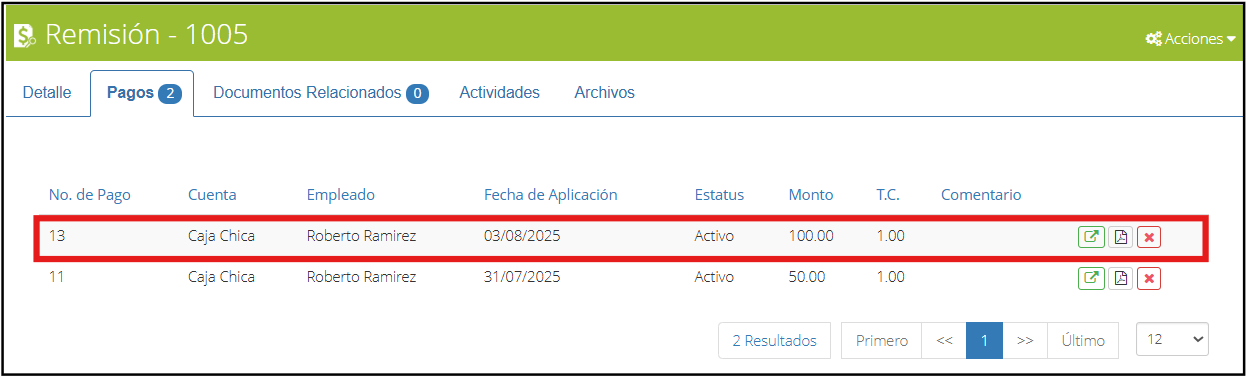
El sistema te enviará automáticamente a la sección de detalles de la cuenta por cobrar, en donde podrás visualizar el pago registrado.
Listas de Precios: Configurar diferentes niveles de precios para clientes mayoristas o especiales.
Una gestión eficiente de precios es clave para adaptarse a distintos tipos de clientes. Bind ERP permite crear y asignar listas de precios personalizadas para clientes mayoristas, frecuentes o con condiciones especiales. Esto facilita automatizar descuentos y mantener consistencia en las ventas, sin necesidad de modificar manualmente los precios en cada operación.
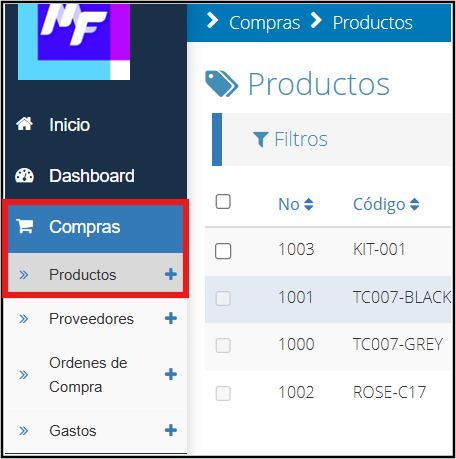
Desde la pantalla principal ubica el módulo de “Compras” y posteriormente “Productos”.
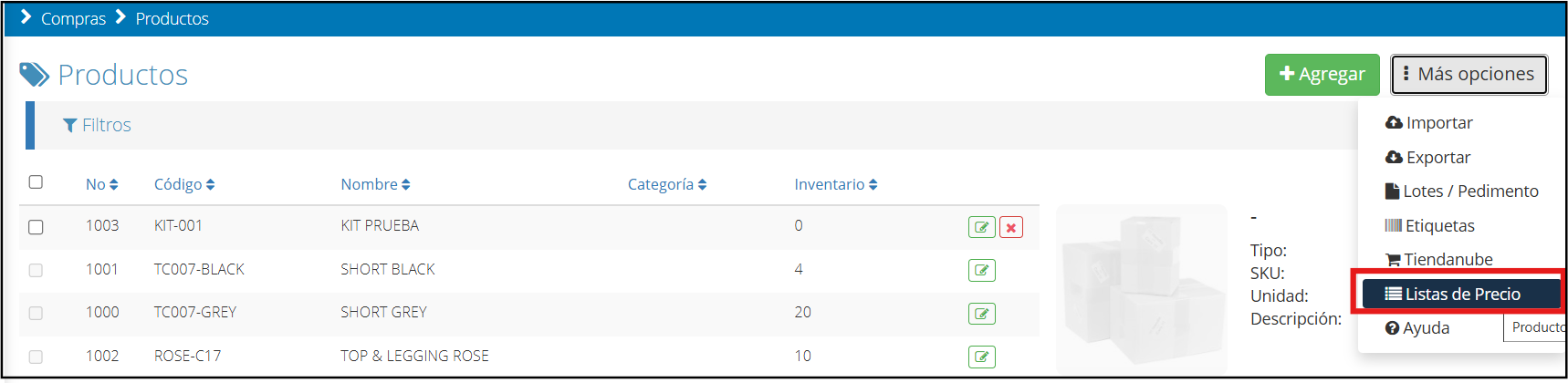
Dentro de la sección de productos, ubica la opción de “Más opciones” y selecciona “Listas de Precios”.
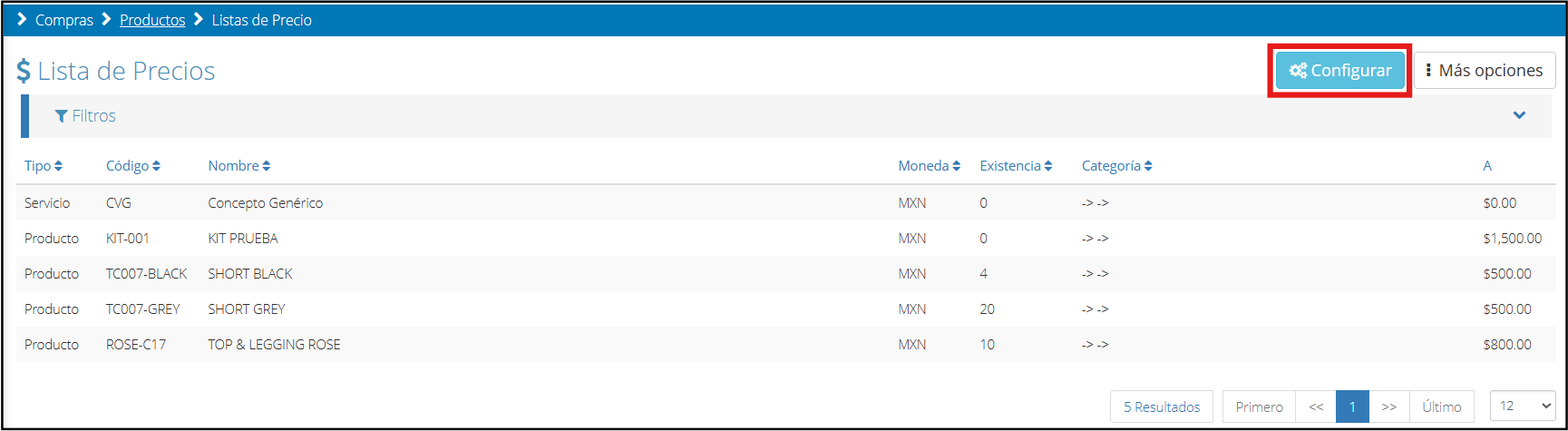
El sistema mostrará la siguiente pantalla. Haz clic en “Configuración” para agregar lista de precios.
Haz clic en “Agregar”.

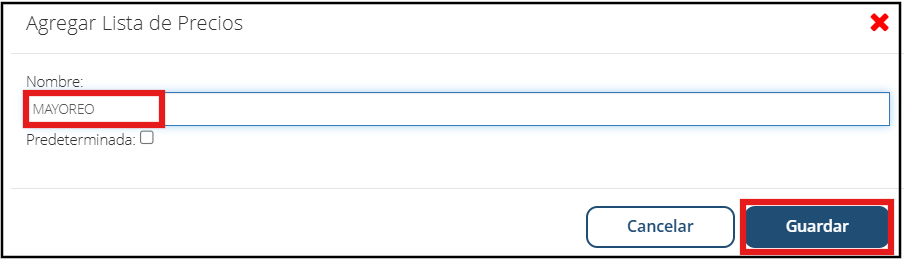
En el cuadro que aparecerá, coloca el nombre que llevará la lista de precios que deseas incluir y haz clic en “Guardar”.